


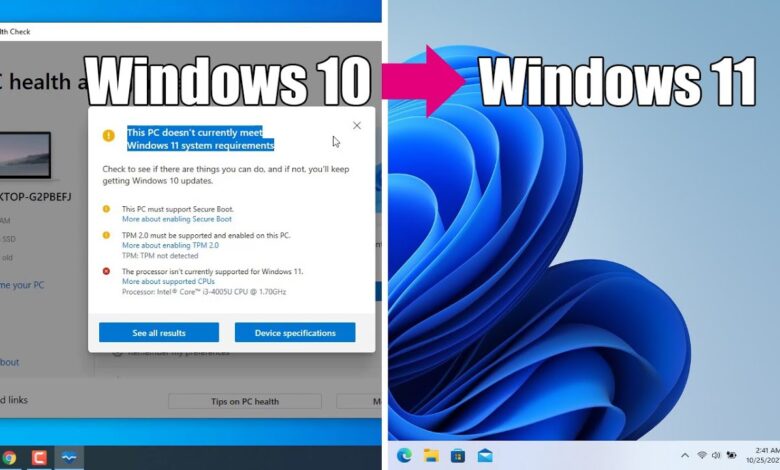
Microsoft masih menyediakan beberapa jalur gratis untuk pindah ke Windows 11, termasuk untuk PC yang secara resmi tidak kompatibel. Ini penting karena adopsi Windows 11 masih tertahan, sementara Windows 10 masih mempertahankan sekitar 26% pangsa pasar.
Bagi banyak pengguna, hambatannya bukan kemauan, melainkan syarat perangkat keras yang lebih ketat. Microsoft mendorong pembelian PC baru dengan Windows 11, tetapi biaya komponen yang naik, termasuk akibat krisis RAM yang sedang berlangsung, membuat opsi itu tidak selalu realistis.
Cek dulu apakah PC benar-benar lolos
Sebelum mencari cara lain, langkah pertama adalah memastikan kompatibilitas perangkat. Microsoft mensyaratkan TPM 2.0, Secure Boot yang aktif di BIOS, dan prosesor yang didukung.
Batasan TPM menjadi masalah terbesar bagi banyak PC Windows 10 yang lebih tua. Untuk mengeceknya, PC Health Check milik Microsoft bisa dipakai agar pengguna tahu apakah perangkat memenuhi syarat Windows 11.
Aplikasi itu biasanya sudah terpasang secara bawaan di banyak PC. Jika belum ada, pengguna bisa mengunduhnya dari halaman dukungan PC Health Check lalu menekan tombol Check now untuk melihat hasil pemeriksaan.
Jika perangkat lolos, sistem akan menampilkan pesan bahwa PC memenuhi syarat Windows 11. Jika tidak, masih ada beberapa jalur instalasi lain yang bisa dicoba.
Cek apakah update sudah tersedia
Windows 11 sebenarnya sudah lama tersedia sebagai pembaruan di sistem Windows 10 yang kompatibel. Karena itu, langkah berikutnya adalah memeriksa menu pembaruan di Windows 10.
Pengguna bisa membuka Settings > Update & Security > Windows Update lalu menekan tombol Check for updates. Jika Windows 11 sudah disiapkan untuk perangkat tersebut, sistem akan menawarkan instalasi langsung.
Metode ini adalah cara paling sederhana karena prosesnya berjalan seperti update biasa. Setelah itu, Windows 10 PC akan di-upgrade ke Windows 11 tanpa perlu membuat media instalasi terpisah.
Pakai Installation Assistant jika update tidak muncul
Jika Windows 11 belum muncul di Windows Update, Microsoft juga menyediakan Windows 11 Installation Assistant. Pengguna tinggal membuka halaman Download Windows 11, lalu menekan Download now di bagian Windows 11 Installation Assistant.
Setelah file Windows11InstallationAssistant.exe dijalankan, proses instalasi akan berjalan lebih langsung. Pengguna kemudian menekan Accept and install, dan PC dapat tetap digunakan selama proses unduh serta instalasi berlangsung.
Ketika selesai, PC akan diminta restart. Pengguna bisa langsung masuk kembali ke Windows setelah reboot, atau menunggu timer 30 menit agar sempat menyimpan dokumen yang masih terbuka.
Buat media instalasi sendiri
Alternatif lain adalah Media Creation Tool dari Microsoft. Alat ini berguna bukan hanya untuk memperbarui PC sendiri, tetapi juga untuk menyiapkan media instalasi bagi komputer lain.
Caranya dimulai dari halaman Download Windows 11, lalu menekan Download now pada bagian Create Windows 11 Installation Media. Setelah file MediaCreationTool.exe dibuka, pengguna menyetujui lisensi, memilih bahasa, lalu menentukan edisi Windows yang dibutuhkan.
Media instalasi bisa disalin ke USB drive atau diubah menjadi file ISO. Jika memilih USB, drive harus memiliki minimal 8GB dan nanti akan berisi file instalasi Windows 11.
Setelah proses selesai, pengguna membuka drive tersebut dan menjalankan setup.exe. Dari sana, instalasi akan memeriksa pembaruan, lalu menampilkan layar Ready to Install yang biasanya mempertahankan file pribadi dan aplikasi.
Instal di PC yang tidak didukung dengan Rufus
Untuk PC yang tidak memenuhi syarat, Rufus bisa dipakai sebagai alat gratis pihak ketiga. Dengan Rufus, instalasi Windows 11 dapat dilakukan dengan melewati syarat umum seperti TPM 2.0, Secure Boot, dan RAM 4GB ke atas.
Langkahnya dimulai dengan menyiapkan ISO Windows 11 terlebih dulu, lalu membuka Rufus. Pengguna memasukkan USB berisi minimal 8GB ruang kosong, memilih file ISO lewat tombol SELECT, dan memastikan opsi Image option berada di Standard Windows installation.
Saat tombol START ditekan, muncul jendela opsi tambahan. Di sana, pengguna mencentang Remove requirement for 4GB+ RAM, Secure Boot, and TPM 2.0, lalu mengonfirmasi dua kali untuk menyiapkan USB.
Setelah USB siap, drive itu dipasang ke PC Windows 10 yang ingin diperbarui. Pengguna membuka drive di File Manager dan menjalankan setup.exe untuk memulai proses upgrade.
Pada tahap instalasi, Windows 11 akan tetap menawarkan opsi untuk mempertahankan file pribadi dan aplikasi. Setelah proses selesai dan PC restart, pengguna masuk kembali ke Windows 11 seperti biasa.
Kalau belum ingin pindah
Microsoft juga masih menyediakan Extended Security Updates atau ESU untuk Windows 10. Program ini bisa didapat gratis dengan 1.000 poin Microsoft Rewards atau dengan menyinkronkan Windows Backup ke Microsoft OneDrive, sementara opsi berbayar tetap tersedia seharga $30.
Awalnya, program itu dijadwalkan berjalan sampai 13 Oktober 2026. Kini masa dukungannya diperpanjang hingga 12 Oktober 2027, memberi pengguna waktu lebih lama sebelum harus benar-benar meninggalkan Windows 10.