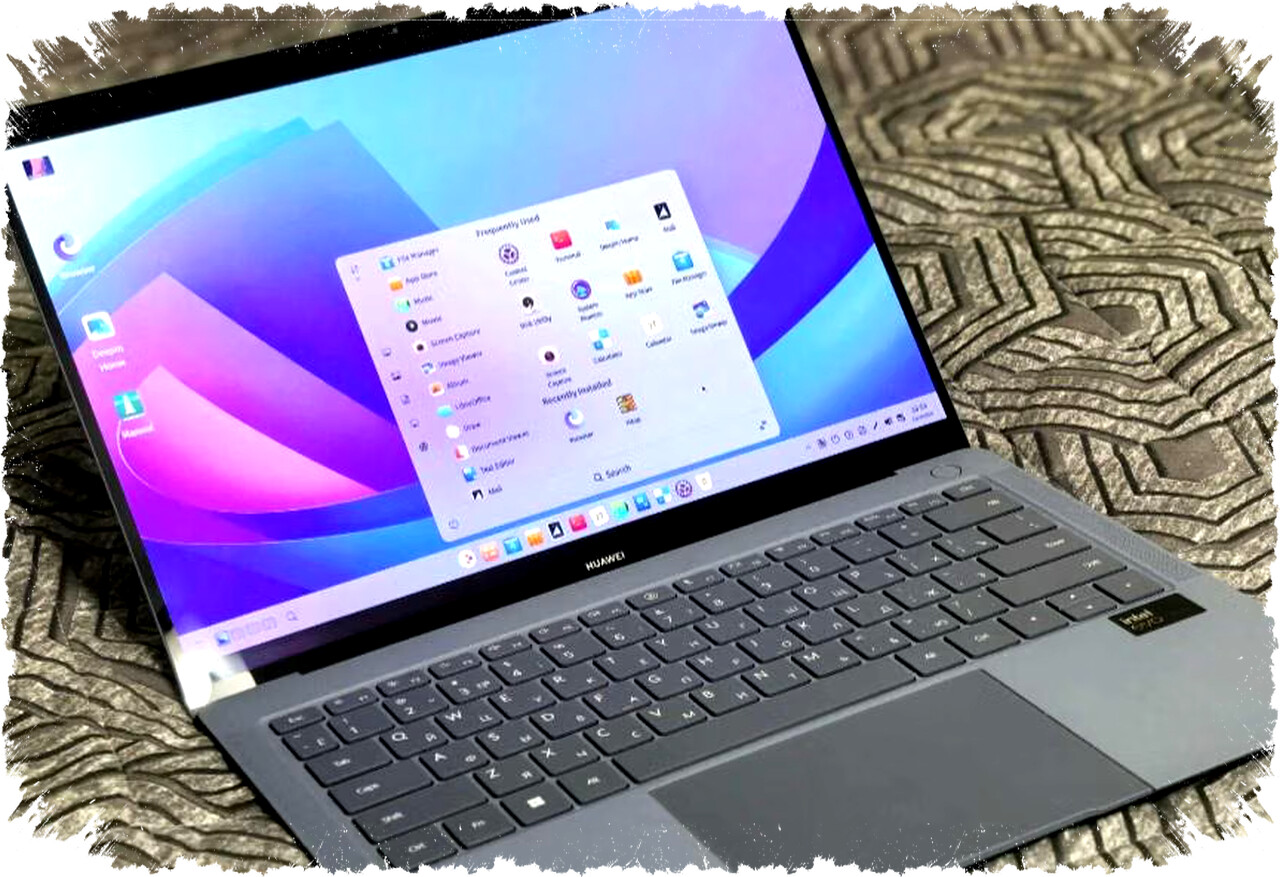
Layar laptop bergerak sendiri bisa menjadi masalah serius saat kamu sedang dikejar deadline. Kondisi ini sering membuat pengguna panik karena pekerjaan terhambat dan waktu semakin mepet. Namun, jangan khawatir karena ada beberapa langkah mudah yang bisa kamu coba untuk mengatasi masalah tersebut.
Masalah ini biasanya berakar dari touchpad yang bermasalah atau pengaturan sistem yang kurang tepat. Berikut adalah lima tips yang bisa kamu lakukan agar layar laptop tidak lagi bergerak sendiri.
1. Bersihkan Touchpad Secara Berkala
Debu dan kotoran yang menempel pada permukaan touchpad dapat menyebabkan sensor touchpad bekerja tidak normal. Banyak kasus layar laptop bergerak sendiri disebabkan oleh touchpad yang jarang dibersihkan. Bersihkan touchpad secara berkala dengan kain halus dan sedikit cairan pembersih untuk menjaga responsivitasnya tetap optimal.
2. Matikan Touchpad Saat Menggunakan Mouse
Jika kamu menggunakan mouse eksternal, ada baiknya menonaktifkan touchpad sementara waktu. Fitur ini tersedia di sistem operasi Windows 10 dan 11. Caranya cukup mudah, buka menu pengaturan, pilih opsi touchpad, kemudian nonaktifkan toggle touchpad. Dengan begitu, layar tidak akan bergerak akibat sentuhan yang tidak disengaja di touchpad.
3. Atur Sensitivitas Touchpad
Pengaturan sensitivitas touchpad yang terlalu tinggi dapat membuat layar bergerak sendiri walaupun hanya tersentuh ringan. Kamu bisa menyesuaikan tingkat sensitivitas di pengaturan sistem. Pilih sensitivitas yang rendah atau sedang agar touchpad tidak bereaksi berlebihan terhadap sentuhan biasa.
4. Install Ulang Driver Touchpad
Driver touchpad yang sudah usang atau korup bisa menjadi penyebab utama layar laptop bergerak sendiri. Pastikan kamu memperbarui atau menginstal ulang driver touchpad dari situs resmi produsen laptop. Pembaruan ini tidak hanya memperbaiki masalah gerakan yang tiba-tiba, tapi juga meningkatkan performa laptop secara keseluruhan.
5. Periksa Pengaturan Layar dan Resolusi
Resolusi layar yang tidak sesuai dengan rekomendasi dari sistem dapat memicu gangguan pada touchpad dan kursor. Periksa dan pastikan resolusi layar di pengaturan display sudah diatur sesuai standar pabrikan. Pengaturan yang proporsional membantu menjaga kestabilan tampilan dan respons terhadap input touchpad.
Masalah layar laptop bergerak sendiri memang mengganggu, namun tidak selalu berarti laptop kamu rusak parah. Dengan melakukan langkah-langkah di atas, kamu dapat memperbaiki kondisi tersebut tanpa harus membawa ke tempat service. Pembersihan rutin dan update driver menjadi kunci agar perangkat tetap bekerja dengan lancar.
Ingat bahwa menjaga laptop tetap bersih dan sistem selalu terupdate membantu mencegah masalah serupa di masa depan. Apabila layar masih tetap bergerak sendiri setelah mencoba semua cara, mungkin ada indikasi kerusakan hardware dan perlu pemeriksaan lebih lanjut oleh teknisi profesional.
Mengatasi layar laptop bergerak sendiri sebenarnya adalah hal yang bisa dilakukan sendiri oleh pengguna dengan panduan yang tepat. Pastikan kamu mengikuti setiap langkah dengan teliti agar hasilnya maksimal dan pekerjaanmu tidak terganggu lagi. Jangan panik, karena solusi ada di tangan kamu.