


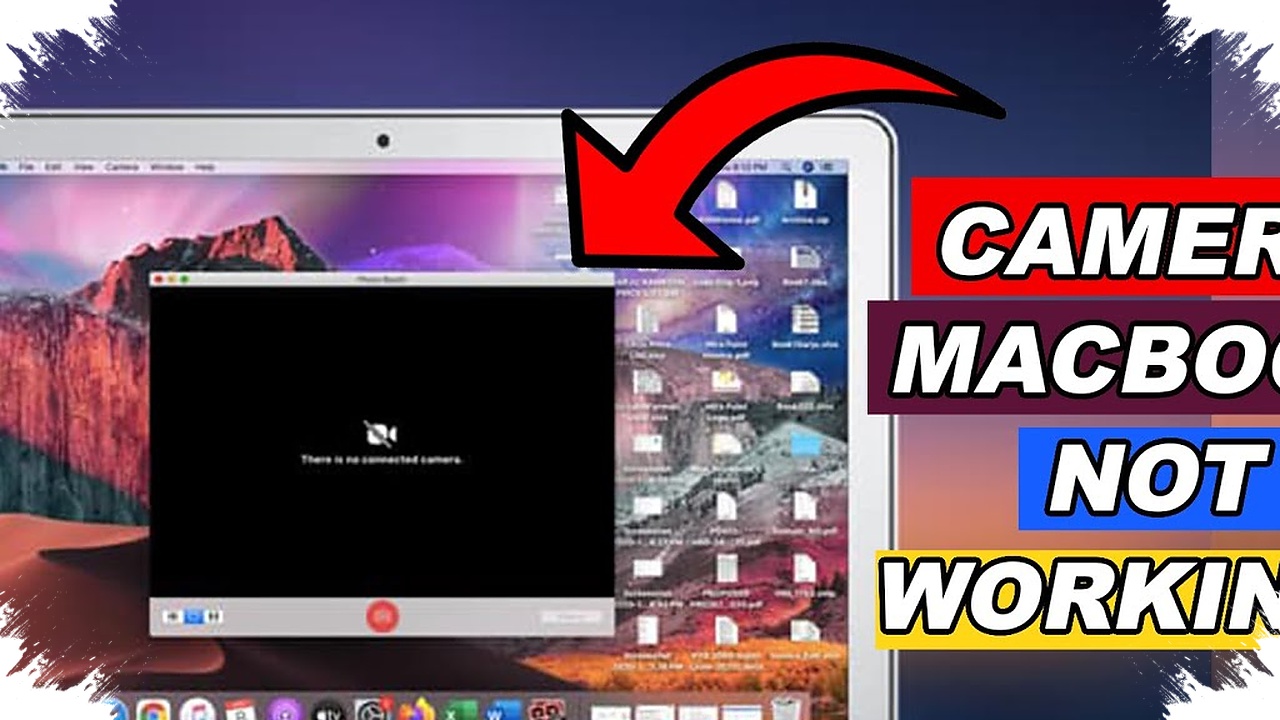
Kamera MacBook yang tiba-tiba tidak menyala sering membuat aktivitas video call terhenti di saat penting. Masalah ini tidak selalu berarti kerusakan berat, karena sumber referensi menjelaskan bahwa penyebabnya umumnya terkait gangguan kecil pada sistem perangkat lunak, bukan perangkat keras.
Karena itu, banyak kasus bisa diselesaikan sendiri tanpa perlu langsung ke tempat servis. Dengan langkah yang tepat, kamera MacBook dapat kembali berfungsi hanya dalam beberapa menit.
Mulai dari langkah paling sederhana
Langkah pertama yang paling aman adalah memulai ulang perangkat. Sistem operasi kadang mengalami gangguan kecil yang membuat komponen tidak merespons, sehingga restart bisa menyegarkan kembali fungsi MacBook.
Caranya cukup mudah: klik ikon Apple di sudut kiri atas, pilih Restart, lalu tunggu perangkat menyala kembali. Setelah itu, buka kembali aplikasi kamera untuk mengecek apakah lensa sudah aktif.
Periksa izin akses kamera
Masalah lain yang sering muncul adalah akses kamera yang diblokir oleh pengaturan privasi. Sistem keamanan MacBook memang bisa menahan izin untuk aplikasi yang baru diunduh atau belum diberi akses manual.
Untuk mengeceknya, buka System Settings melalui ikon Apple, lalu masuk ke Privacy & Security dan pilih Camera. Setelah itu, aktifkan sakelar pada nama aplikasi yang ingin digunakan agar aplikasi tersebut bisa mengakses kamera.
Tutup aplikasi yang masih memakai kamera
Kamera MacBook hanya bisa dipakai oleh satu aplikasi pada satu waktu. Jika ada aplikasi lain yang tetap berjalan di latar belakang, aplikasi kamera utama bisa gagal membuka lensa.
Pemeriksaan bisa dilakukan lewat Activity Monitor yang ada di Finder dan folder Utilities. Cari aplikasi panggilan video lain yang masih aktif, lalu pilih dan tutup paksa dengan ikon silang.
Cek pembatasan Screen Time
Fitur Screen Time juga bisa menjadi penyebab kamera tidak berfungsi bila aturan pembatasan kontennya aktif. Dalam beberapa kondisi, pengaturan ini mengunci akses ke perangkat keras tertentu, termasuk kamera.
Buka System Settings, masuk ke Screen Time, lalu pilih Content & Privacy dan App Restrictions. Pastikan opsi Allow Camera dalam keadaan aktif agar akses kamera tidak terblokir.
Lihat apakah sistem masih mengenali kamera
Jika kamera tetap tidak terbaca, System Report bisa membantu memastikan apakah perangkat kerasnya masih terdeteksi. Langkah ini penting karena data yang kosong dapat mengarah pada kemungkinan kabel lepas atau kerusakan fisik internal.
Masuk ke System Settings, pilih General, lalu buka System Report. Setelah itu, cari bagian Hardware dan klik Camera untuk melihat rincian perangkat yang terdeteksi oleh sistem.
Gunakan reset SMC saat kendala masih bertahan
SMC atau System Management Controller mengatur daya ke berbagai perangkat keras, termasuk kamera. Mengatur ulang komponen ini sering membantu saat masalah berkaitan dengan pengelolaan perangkat fisik.
Pada MacBook dengan cip buatan Apple, referensi menyebut cukup mematikan laptop selama 30 detik lalu menyalakannya lagi. Untuk langkah lain, matikan laptop, sambungkan ke pengisi daya, lalu tekan Shift, Control, Option, dan tombol daya secara bersamaan selama beberapa detik sebelum melepaskannya dan menyalakan perangkat kembali.
Pakai Terminal jika langkah dasar belum berhasil
Jika semua cara dasar belum menyelesaikan masalah, Terminal bisa dipakai untuk penanganan lanjutan. Perintah ini memaksa proses asisten kamera di latar belakang berhenti lalu memulai ulang.
Buka Terminal dari folder Utilities di Finder, lalu ketik sudo killall VDCAssistant dan tekan Enter. Setelah itu, ketik sudo killall AppleCameraAssistant, tekan Enter, masukkan kata sandi jika diminta, lalu cek kembali kamera MacBook.
Menjaga kebersihan area lensa dan rutin memperbarui sistem juga penting agar kendala serupa tidak mudah muncul lagi. Dengan pengecekan bertahap seperti ini, masalah kamera MacBook error umumnya bisa ditangani sendiri tanpa harus langsung bergantung pada teknisi.