

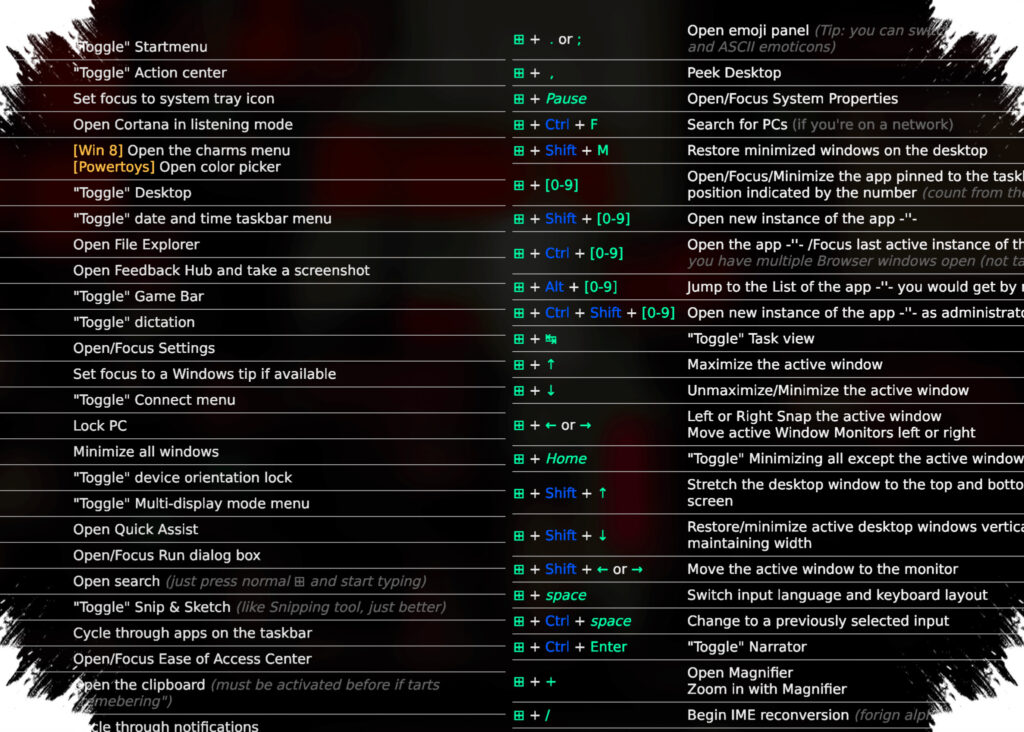
Banyak pengguna laptop Windows hanya mengandalkan pintasan dasar seperti copy, paste, dan select all. Padahal, ada 20 shortcut yang bisa memangkas banyak langkah saat bekerja, belajar, atau menangani gangguan sistem.
Daftar ini penting karena Windows masih menjadi sistem operasi PC yang paling dominan di dunia. Namun, pemakaian shortcut yang benar masih belum umum, meski dampaknya besar pada produktivitas harian.
Shortcut yang paling berguna saat situasi mendesak
Salah satu kombinasi yang paling penting adalah Ctrl + Shift + Esc. Pintasan ini langsung membuka Task Manager dari mana saja, sehingga program atau game yang macet bisa segera dihentikan.
Ada juga Ctrl + Win + Shift + B untuk me-restart driver GPU. Shortcut ini berguna ketika game, driver grafis, atau keduanya mengalami crash.
Untuk keamanan, Win + L dapat langsung mengunci sistem. Ini sangat relevan bagi profesional yang bekerja dari rumah atau sering meninggalkan laptop dalam keadaan aktif.
Jika layar penuh dengan banyak jendela, Win + Home bisa membantu fokus. Perintah ini meminimalkan semua jendela lain dan menyisakan jendela yang sedang aktif.
Mempercepat navigasi dan kerja multitasking
Win + D menjadi salah satu shortcut paling praktis untuk kembali ke desktop dalam sekejap. Semua jendela yang terbuka akan diminimalkan agar file, folder, dan shortcut di desktop langsung terlihat.
Win + Arrow Keys juga sangat membantu untuk multitasking. Jendela aktif bisa ditempelkan ke sisi atau sudut layar tanpa perlu menyeret manual.
Bagi pengguna yang sering memakai dua layar atau lebih, Win + P menawarkan akses cepat untuk memilih mode proyeksi. Pengguna bisa menggandakan tampilan, memperluas layar, atau menghubungkan monitor tanpa membuka Settings.
Win + K menampilkan daftar perangkat berkabel dan nirkabel seperti monitor, TV, atau perangkat audio. Ini memudahkan proses koneksi perangkat eksternal langsung dari keyboard.
Win + R juga termasuk favorit pengguna mahir. Shortcut ini membuka Run untuk menjalankan aplikasi, membuka folder, mengakses alat sistem, atau mengeksekusi perintah administratif secara langsung.
Membantu tangkapan layar, game, dan tampilan layar
Untuk mengambil cuplikan layar, Win + Shift + S membuka Snipping Tool agar pengguna bisa memilih area tertentu. Sementara Win + PrtScn digunakan untuk menangkap seluruh layar.
Win + G membuka Xbox Game Bar. Fitur ini memungkinkan pengguna mengambil screenshot jendela game atau merekam sesi permainan.
Fn + F11 dipakai untuk masuk ke mode fullscreen eksklusif pada program tertentu. Ini berguna ketika pengguna ingin tampilan yang lebih imersif dan minim gangguan.
Win + PauseBreak membuka jendela system properties. Shortcut ini memudahkan pengecekan spesifikasi perangkat, termasuk saat menilai laptop yang ingin dibeli.
Shortcut kecil yang sering terasa besar manfaatnya
Win + V membuka Clipboard History. Dengan fitur ini, teks dan gambar yang sebelumnya disalin bisa diakses kembali tanpa harus menyalin ulang.
Win + . atau tombol titik membuka emoji picker. Shortcut ini mempermudah penyisipan emoji ke kolom teks tanpa mencari dari aplikasi lain.
Alt + Enter bisa dipakai setelah memilih file atau folder. Hasilnya, jendela properties akan terbuka secara instan.
Ctrl + Shift + N membuat folder baru di direktori aktif. Pintasan ini sederhana, tetapi sangat menghemat waktu saat mengelola banyak file.
Shift + Fn + F10 atau Shift + F10 membuka context menu pada item yang dipilih. Ini sangat membantu di laptop yang tidak memiliki tombol klik kiri atau kanan fisik pada trackpad, meski kebutuhan menekan Fn bisa berbeda tergantung perangkat.
Berguna untuk browser dan penulisan
Ctrl + Shift + T memungkinkan tab browser yang baru tertutup dibuka kembali. Shortcut ini bekerja di semua browser berbasis Chromium dan sangat berguna saat tab tertutup tanpa sengaja.
Untuk penulis, Alt + 0150 dan Alt + 0151 di Number Pad dapat menghasilkan en dash dan em dash. Namun, shortcut ini bergantung pada keberadaan numpad, sementara tidak semua laptop memilikinya.
Kebiasaan memakai shortcut tidak selalu mengubah cara kerja secara drastis dalam satu hari. Tetapi kombinasi seperti membuka Task Manager lebih cepat, mengambil screenshot tanpa menu tambahan, hingga menata jendela dengan tombol panah bisa mengurangi banyak langkah kecil yang berulang setiap hari.
Di antara 20 shortcut ini, beberapa ditujukan untuk keadaan darurat, sebagian untuk multitasking, dan sisanya untuk kenyamanan. Pola itu menunjukkan bahwa shortcut di Windows bukan sekadar fitur tambahan, melainkan alat kerja yang bisa langsung terasa manfaatnya saat dipakai rutin.