


WhatsApp Web menjadi pilihan cepat bagi pengguna yang ingin tetap membalas pesan tanpa berpindah-pindah perangkat. Layanan ini menghubungkan akun WhatsApp di smartphone ke browser komputer, sehingga chat bisa dibuka langsung dari layar PC.
Cara ini juga menarik karena tidak membutuhkan emulator. Pengguna cukup membuka situs resmi WhatsApp Web, lalu menautkan akun yang ada di ponsel.
1. Buka situs WhatsApp Web
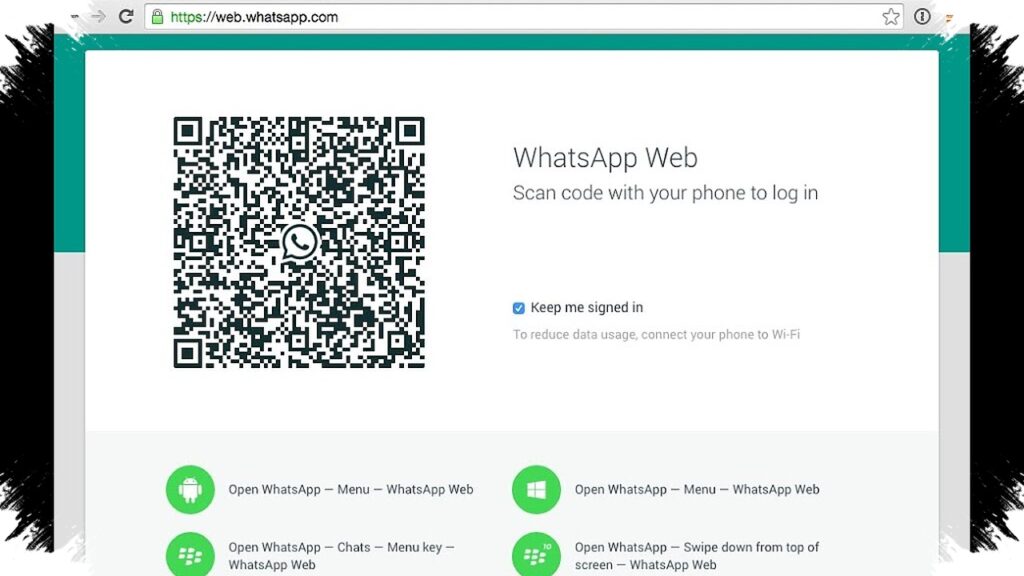
Langkah pertama dimulai dari browser di komputer. Situs yang dituju adalah web.whatsapp.com, atau bisa juga lewat whatsapp.com lalu memilih opsi WhatsApp Web.
Setelah halaman terbuka, pengguna akan melihat tampilan awal untuk memulai proses masuk. Dari sini, WhatsApp Web siap ditautkan ke akun di smartphone.
2. Pindai kode QR
Tahap berikutnya adalah memindai kode QR yang muncul di situs. Di aplikasi WhatsApp pada smartphone, pengguna perlu membuka menu tiga titik di kanan atas, lalu memilih WhatsApp Web.
Setelah itu, arahkan kamera ponsel ke kode QR di layar komputer. Jika pemindaian berhasil, akun akan langsung tersambung dan WhatsApp bisa dipakai di PC.
3. Pastikan ponsel tetap terhubung internet
WhatsApp Web bekerja berbeda dari beberapa aplikasi chat desktop lain. Pada penggunaan normal, smartphone tetap harus aktif dan tersambung ke internet agar akun bisa dipakai di komputer.
Artinya, saat ponsel mati atau tidak tersambung, akses WhatsApp di PC tidak berjalan seperti biasa. Karena itu, koneksi internet di smartphone menjadi bagian penting dalam penggunaan harian.
4. Gunakan WhatsApp Web dari smartphone
WhatsApp Web juga bisa dibuka dari ponsel, meski caranya sedikit berbeda. Pengguna perlu mengubah tampilan browser dengan memilih opsi tiga titik, lalu mencentang menu desktop site.
Setelah itu, buka web.whatsapp.com dan kode QR akan muncul. QR tersebut kemudian difoto dengan smartphone lain, lalu dipindai melalui WhatsApp di ponsel utama.
5. Pakai software WhatsApp Web di komputer
Bagi yang tidak ingin membuka browser setiap saat, tersedia software WhatsApp untuk komputer. Aplikasi ini dapat diunduh gratis dan ditujukan untuk penggunaan di desktop.
Ada satu hal yang perlu diperiksa sebelum memasangnya. Software ini memerlukan komputer 64-bit, sehingga pengguna perlu memastikan apakah perangkatnya 32 bit atau 64 bit.
Fitur yang membantu pengguna
WhatsApp Web tidak hanya memudahkan balas pesan dari komputer. Layanan ini juga bisa memberi informasi apakah baterai smartphone sedang menipis atau tidak.
Fitur itu membuat pengguna bisa lebih cepat mengetahui kapan ponsel perlu diisi ulang. Bagi yang sering bekerja di depan laptop, informasi sederhana seperti ini cukup membantu menjaga koneksi tetap lancar.
Hal yang perlu diperhatikan
WhatsApp Web paling optimal digunakan di browser modern seperti Chrome, Firefox, Edge, atau Safari. Tidak semua browser mendukung layanan ini dengan penuh, jadi pilihan browser ikut menentukan kelancaran akses.
Ada juga kondisi yang bisa membuat WhatsApp Web logout sendiri. Hal itu dapat terjadi jika akun tidak aktif dalam waktu lama, cache atau cookies browser dihapus, atau pengguna keluar secara manual dari HP maupun perangkat lain.