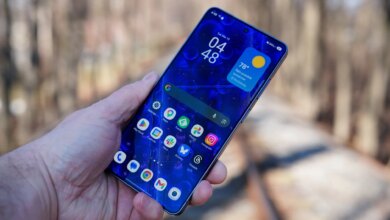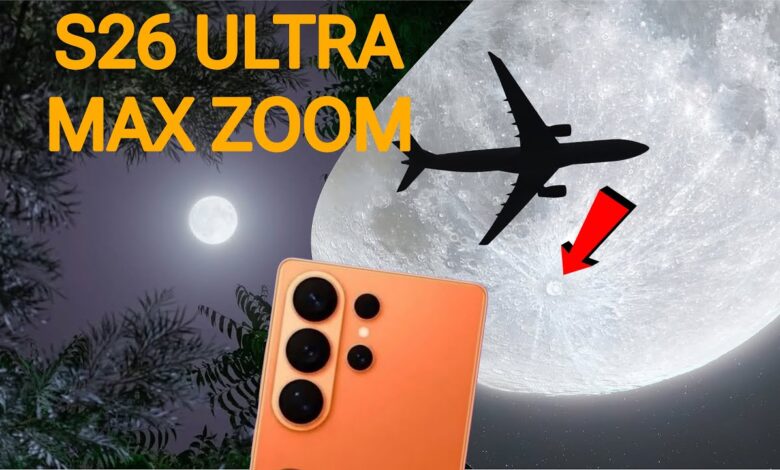
Masalah zoom video yang terasa patah saat merekam fancam ternyata tidak selalu berasal dari tangan yang kurang stabil. Di Samsung Galaxy S26 Ultra, ada fitur bawaan yang bisa membuat perpindahan zoom terlihat lebih halus saat merekam konser dari jarak jauh.
Fitur itu bernama Smooth Zoom Slider, yang juga kerap disebut Magnifier Slider. Penggunaannya dinilai lebih cocok untuk video dibanding sekadar menekan tombol zoom preset seperti 2x, 3x, 5x, atau 10x yang sering memicu transisi terasa melompat.
Bagi penonton konser yang duduk jauh dari panggung, kemampuan zoom memang jadi salah satu senjata utama ponsel kamera. Galaxy S26 Ultra termasuk perangkat yang menonjol di aspek ini karena mendukung rentang zoom luas dari beberapa kamera berbeda.
Justru di titik itulah tantangannya muncul saat merekam video. Ketika pengguna berpindah dari satu level zoom ke level lain, sistem kamera dapat berganti dari satu sensor ke sensor lain sehingga hasil transisinya kadang terasa tidak mulus.
Samsung Galaxy S26 Ultra dibekali empat kamera belakang untuk mencakup kebutuhan pemotretan dan perekaman dalam berbagai jarak. Susunannya meliputi kamera utama 200 MP dengan bukaan f/1.4, kamera telefoto 10 MP f/2.4 dengan zoom optik 3x, kamera telefoto 50 MP f/2.9 dengan zoom optik 5x, dan kamera ultrawide 50 MP f/1.9.
Perbedaan karakter di tiap sensor membuat perpindahan zoom saat video bisa terlihat seperti loncatan kecil. Efek ini lebih terasa ketika pengguna mengandalkan tombol pintasan zoom yang langsung memindahkan pembesaran dalam lompatan tertentu.
Fitur tersembunyi yang membuat zoom lebih halus
Smooth Zoom Slider hadir sebagai alternatif yang lebih terkontrol. Secara tampilan, fitur ini memang sekilas terlihat seperti slider zoom biasa yang sudah lama tersedia di aplikasi kamera Samsung.
Namun saat dipakai merekam, perpindahan zoom-in dan zoom-out terasa lebih halus. Gerakannya juga lebih bertahap sehingga hasil video terlihat lebih rapi, terutama untuk menangkap ekspresi artis, gerakan tari, atau interaksi di atas panggung.
Efek visualnya disebut mirip dengan gerakan zoom kamera profesional saat merekam konser atau acara televisi. Untuk pemburu fancam, hal ini penting karena transisi zoom yang lembut membuat video lebih nyaman ditonton dan terasa lebih sinematik.
Fitur ini pertama kali diperkenalkan di Galaxy S25 Series. Kini fitur yang sama juga tersedia di Galaxy S26 Ultra, baik di mode Video biasa maupun Pro Video.
Ketersediaannya tidak menjangkau lini sebelum Galaxy S25 Series. Artinya, fitur ini bukan sekadar pengaturan umum yang bisa ditemukan di semua ponsel Samsung Galaxy.
Kenapa tombol zoom preset sering terasa patah
Tombol preset seperti 0,6x, 1x, 2x, 3x, 5x, 10x hingga 25x memang praktis. Pengguna cukup mengetuk angka yang diinginkan untuk langsung berpindah ke level pembesaran tertentu.
Masalahnya, cara ini mengutamakan kecepatan, bukan kehalusan transisi. Saat video sedang direkam, lompatan antar level pembesaran bisa tampak tegas karena sistem harus menyesuaikan pembingkaian dan kadang berganti sensor.
Smooth Zoom Slider bekerja dengan pendekatan berbeda. Alih-alih melompat ke angka tertentu, pengguna dapat menggeser pembesaran secara bertahap sesuai kebutuhan komposisi gambar.
Pendekatan ini memberi kontrol yang lebih presisi. Hasilnya, perubahan framing bisa mengikuti ritme lagu, perpindahan artis di panggung, atau momen tertentu tanpa membuat video terasa kasar.
Cara mengaktifkan Smooth Zoom Slider di Galaxy S26 Ultra
Untuk menggunakannya, pengguna perlu membuka aplikasi kamera lebih dulu. Setelah itu, masuk ke mode Video atau Pro Video.
Perekaman harus dimulai terlebih dahulu dengan menekan tombol Record. Setelah video berjalan, ketuk ikon Smooth Zoom atau ikon kaca pembesar di sisi kanan layar.
Sesudah itu, slider zoom akan muncul di layar. Pengguna bisa menggeser slider ke kiri atau ke kanan untuk mengatur tingkat zoom secara bertahap.
Selain menggeser slider, tersedia juga ikon “+” untuk zoom-in dan “-” untuk zoom-out. Sistem akan menjalankan pembesaran dengan gerakan yang lebih halus dibanding pemakaian tombol zoom preset.
Dalam skenario konser, fitur ini paling berguna ketika posisi penonton berada di tribun atau area yang jauh dari panggung. Dengan zoom yang lebih mulus, detail wajah, ekspresi, dan gerakan artis bisa direkam lebih nyaman tanpa transisi yang mengganggu.