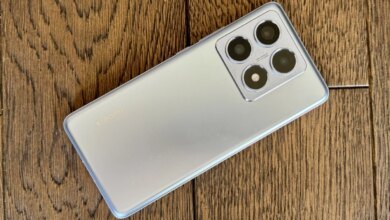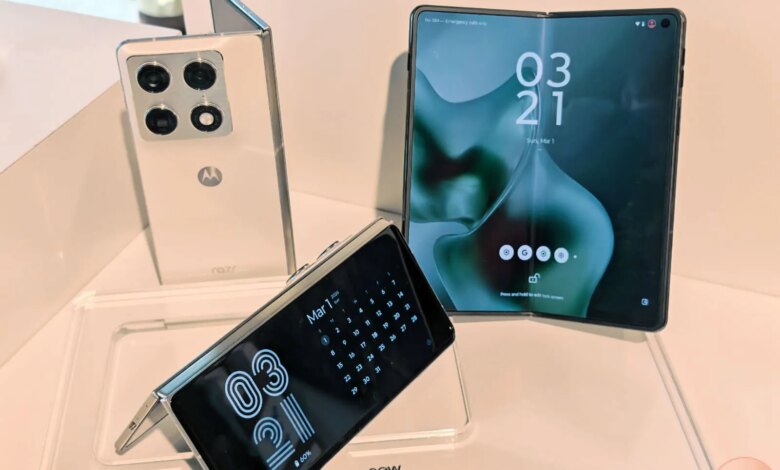
Kamera yang lebih baik di Motorola Razr 2026 tidak otomatis menjamin hasil foto yang maksimal. Sejumlah pengaturan bawaan justru perlu disesuaikan agar sensor yang lebih terang, dynamic range yang lebih baik, dan kemampuan zoom yang lebih jauh benar-benar terasa dalam pemakaian harian.
Perangkat ini juga membawa keunggulan khas ponsel lipat yang tidak dimiliki banyak rival. Layar luar, mode camcorder, preview ganda, hingga gestur tanpa sentuh memberi ruang lebih luas untuk memotret selfie, grup, anak kecil, sampai video bergerak dengan lebih praktis.
1. Atur warna sejak awal
Salah satu pengaturan paling berpengaruh ada pada pemrosesan warna. Di aplikasi kamera, opsi ini bisa diakses lewat ikon kilau di bagian atas viewfinder.
Motorola menyediakan tiga pilihan, yakni Natural, Vivid, dan Signature Style. Dua opsi pertama menjadi yang paling mudah dipakai karena bisa langsung mengubah karakter foto tanpa pengaturan lanjutan.
Natural memberi warna yang lebih mendekati kondisi asli. Vivid meningkatkan saturasi agar warna terlihat lebih menonjol.
Pada Razr Ultra 2026 dan Razr Fold, profil Natural dinilai memberi reproduksi warna yang sangat baik. Sebaliknya, Vivid dapat membuat foto tampak terlalu jenuh, meski hasil akhirnya tetap bergantung pada selera pengguna.
Signature Style tersedia bagi yang ingin hasil lebih personal. Namun mode ini memerlukan proses pelatihan kamera lewat pengeditan foto di Google Photos.
2. Nyalakan alat bantu komposisi
Pengaturan kamera yang sering diabaikan justru datang dari fitur komposisi. Di seri Razr 2026, fitur ini ada di Camera Settings > Capture assistant.
Dua fitur yang bisa diaktifkan adalah Assistive grid dan Leveler. Assistive grid menampilkan kisi rule-of-thirds untuk membantu penempatan subjek, sementara Leveler membantu menjaga garis horizon tetap rata.
Fitur seperti ini berguna untuk lanskap, foto arsitektur, dan potret yang butuh framing presisi. Di banyak ponsel, alat bantu komposisi tidak aktif secara default.
3. Maksimalkan layar luar untuk framing
Salah satu nilai jual utama Razr ada pada cover screen. Saat kamera dibuka, ikon persegi panjang di kiri atas viewfinder bisa dipakai untuk mengaktifkan external viewfinder.
Fitur ini memungkinkan subjek melihat dirinya sendiri saat dipotret. Hasilnya, orang yang difoto bisa langsung menyesuaikan pose dan komposisi tanpa menebak-nebak.
Motorola juga menambahkan Camera Cartoon di Camera Settings. Fitur ini menampilkan animasi di layar luar untuk menarik perhatian anak kecil saat difoto.
Pada Razr 2026 model flip, opsi No Crop untuk External Display Preview juga layak diaktifkan. Dengan pengaturan ini, tampilan viewfinder di layar luar tidak lagi terbatas pada versi persegi yang terpotong.
Instant Review juga berguna bila pengguna tidak ingin menyalakan live preview penuh. Fitur ini menampilkan pratinjau singkat hasil foto di layar luar setelah tombol shutter ditekan.
4. Gunakan preview ganda di Razr Fold
Untuk Razr Fold, kamera menawarkan alur kerja yang lebih unik. Saat ponsel dibuka, ikon paling kiri atas di viewfinder dapat menyalakan preview sekunder pada layar internal.
Setelah foto diambil, hasil gambar tampil di satu sisi sementara viewfinder tetap aktif di sisi lain. Pengguna bisa terus memotret sambil membandingkan adegan dan hasil tangkapan secara berdampingan.
5. Ambil selfie dengan kamera belakang
Keunggulan lain perangkat lipat ada pada selfie. Di Razr Fold, ikon kecil bergambar orang di kiri atas viewfinder saat ponsel tertutup memungkinkan penggunaan sensor kamera belakang untuk selfie.
Cara ini memberi kualitas selfie lebih baik karena memakai kamera utama, bukan kamera depan biasa. Viewfinder tetap tampil di layar luar saat perangkat dibuka sesuai instruksi.
Untuk hasil akhir, pengguna juga bisa menentukan apakah selfie disimpan seperti tampilan preview atau seperti wajah asli. Opsi ini tersedia lewat pengaturan Selfie Mirror di Camera Settings.
6. Rapikan portrait dan efek wajah
Mode Portrait di Razr memungkinkan penyesuaian efek bokeh langsung dari simbol ⨍. Intensitas blur dapat diatur lewat slider dari level 1 sampai 6.
Pengaturan ini penting karena bokeh yang terlalu kuat sering membuat hasil terlihat artifisial. Dengan kontrol manual, pemisahan subjek dan latar bisa dibuat lebih natural.
Razr juga menyediakan Portrait beautifier lewat ikon wajah. Pilihannya meliputi smoothing, toning, slimming wajah, hingga memperbesar tampilan mata.
7. Optimalkan mode video dan camcorder
Untuk video umum, 4K 30fps disebut sebagai setelan paling aman untuk sebagian besar situasi. Opsi resolusi dan frame rate bisa diganti langsung dari viewfinder, sementara 8K 30fps tersedia tetapi dinilai berlebihan untuk kebanyakan kebutuhan.
Razr Ultra dan Razr Plus 2026 mendukung Dolby Vision. Namun fitur itu dapat membuat warna terlalu jenuh dan pencahayaan terasa agak berlebih, sehingga tidak selalu jadi pilihan terbaik.
Pada Razr Fold, ada tombol tambahan berbentuk kamera video untuk mengaktifkan Video Enhancement Engine. Fitur ini meningkatkan warna dan tone sekaligus menekan noise.
Di Camera Settings, ada tiga opsi video tambahan yang menonjol. Auto Frame Rate membantu perekaman low-light, AI Audio memberi kemampuan Audio Zoom agar mikrofon fokus ke area yang dizoom, dan Efficient Videos membuat ukuran file lebih kecil.
Mode Camcorder juga menjadi ciri khas Razr flip. Di menu Camcorder Mode, pengguna bisa menyalakan Auto Recording agar video langsung mulai saat ponsel dilipat 90 derajat, atau memakai timer tiga detik.
Seri Razr 2026 juga membawa Rotate to Zoom. Fitur ini memungkinkan zoom masuk atau keluar hanya dengan memiringkan ponsel, sementara Horizon Lock menjaga video tetap stabil saat sudut perangkat berubah.
8. Aktifkan gestur dan simpan fitur situasional di depan
Motorola tetap mengandalkan gestur sebagai jalan pintas kamera. Quick Capture memungkinkan kamera dibuka dengan memutar ponsel dua kali, lalu pengguna bisa memilih apakah yang terbuka kamera belakang, selfie camera, atau Mirror mode pada model flip.
Air Gestures juga tersedia untuk foto dan video. Menunjukkan telapak tangan ke kamera akan memulai hitung mundur untuk mengambil foto, sedangkan kontrol video bisa dimulai dengan telapak tangan dan dihentikan dengan kepalan tangan.
Di luar itu, ada beberapa fitur situasional yang layak dipindah ke carousel utama lewat ikon pensil agar lebih cepat diakses. Daftar itu mencakup Action Shot untuk subjek cepat, Group Shot agar semua orang membuka mata, Photo Booth untuk kolase empat foto, Active Photos yang menyimpan klip singkat beserta audio, dan Horizon Lock untuk video bergerak atau olahraga.
Action Shot bahkan meningkatkan shutter speed dan memakai AI agar subjek tetap fokus. Sementara Active Photos punya satu keterbatasan penting, yakni harus diaktifkan ulang setiap kali aplikasi kamera dibuka.