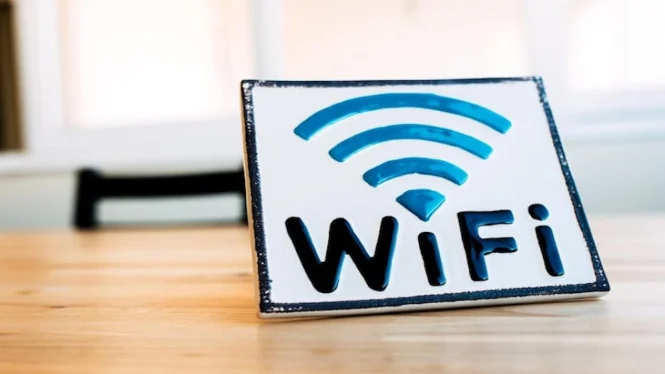
Kecepatan internet yang tiba-tiba melambat sering kali bukan sekadar masalah jaringan. Kondisi itu bisa menjadi tanda ada perangkat asing yang ikut tersambung ke Wi-Fi rumah tanpa izin.
Pengecekan seperti ini kini tidak harus lewat komputer. Lewat HP, pengguna bisa melihat perangkat yang aktif di jaringan secara cepat, praktis, dan tetap aman jika dilakukan pada jaringan milik sendiri.
Cara paling akurat lewat halaman admin router
Metode yang paling lengkap adalah masuk ke halaman admin router melalui browser HP. Dari sana, pengguna bisa melihat daftar perangkat yang sedang aktif di jaringan beserta informasi dasarnya.
Langkahnya dimulai dengan menyambungkan HP ke Wi-Fi yang ingin dicek. Setelah itu, buka browser dan ketik alamat IP router yang umumnya 192.168.1.1 atau 192.168.0.1.
Setelah login memakai username dan password admin router, cari menu seperti Device List, Connected Devices, atau Client List. Di bagian ini, biasanya muncul nama perangkat, alamat IP, dan MAC Address.
Jika ada nama perangkat yang tidak dikenal, ada kemungkinan perangkat itu bukan milik penghuni rumah. Cara ini cocok untuk pengguna yang ingin hasil pengecekan paling detail dan langsung dari sumber jaringan.
Aplikasi resmi router membuat pengecekan lebih sederhana
Banyak produsen router kini menyediakan aplikasi mobile agar pengelolaan jaringan lebih mudah dilakukan dari HP. Tampilan aplikasi semacam ini biasanya lebih ringkas dibanding browser, sehingga cocok untuk pengguna yang ingin cek cepat tanpa banyak langkah.
Beberapa aplikasi resmi yang umum digunakan adalah TP-Link Tether untuk TP-Link, AI Life untuk Huawei, Mi WiFi untuk Xiaomi, dan Tenda WiFi untuk Tenda. Setelah dipasang dari Play Store atau App Store, pengguna tinggal login memakai akun router atau akun perangkat.
Di dalam aplikasi, biasanya tersedia menu Devices atau Clients untuk melihat perangkat yang sedang online. Informasi yang tampil umumnya lebih mudah dibaca, sehingga pengguna bisa segera mengenali perangkat milik sendiri.
Aplikasi pihak ketiga untuk pengguna tanpa akses admin
Jika akses ke akun admin router tidak tersedia, aplikasi pihak ketiga bisa menjadi alternatif. Salah satu yang banyak dipakai adalah Fing, yang tersedia untuk Android dan iPhone.
Fing memindai perangkat yang aktif di jaringan yang sama dan menampilkan daftar perangkat beserta identitas dasarnya. Dari hasil pemindaian itu, pengguna bisa membandingkan mana perangkat rumah sendiri dan mana yang patut dicurigai.
Meski praktis, hasil pemindaian tetap perlu diperiksa dengan teliti. Perangkat yang digunakan di rumah bisa saja terbaca dengan nama yang tidak langsung dikenali, sehingga pengecekan manual tetap penting agar tidak salah menilai.
Langkah cepat saat ada perangkat asing
Jika ada perangkat asing yang terdeteksi, tindakan pertama yang paling aman adalah mengganti kata sandi Wi-Fi. Setelah itu, ubah juga password login admin router agar akses pengelolaan jaringan tidak mudah dibobol lagi.
Pengguna juga bisa mengaktifkan enkripsi WPA2 atau WPA3 untuk memperkuat perlindungan jaringan. Bila perlu, putuskan koneksi perangkat asing dari daftar admin router dan matikan fitur WPS jika tidak digunakan.
Langkah-langkah itu penting agar akses ilegal tidak terus berlanjut. Selain menjaga keamanan data, pengecekan rutin juga membantu koneksi tetap stabil karena tidak dipakai oleh perangkat yang tidak berwenang.
Memantau pengguna Wi-Fi secara berkala menjadi kebiasaan sederhana yang memberi manfaat besar. Pengecekan ini sebaiknya dilakukan hanya pada jaringan milik pribadi atau jaringan yang memang sudah mendapat izin akses.