


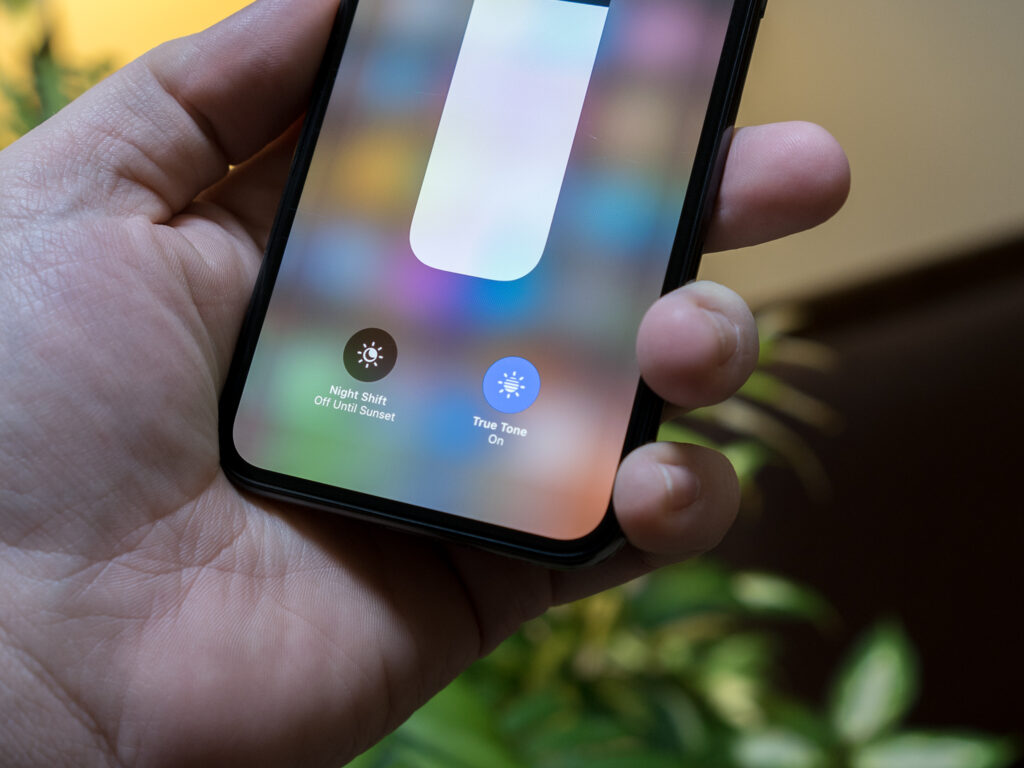
True Tone di iPhone sering dianggap sekadar membuat layar tampak lebih kekuningan. Padahal, fitur ini punya peran penting dalam menjaga kenyamanan mata saat ponsel dipakai dalam waktu lama.
Apple memperkenalkan True Tone pada lini iPhone 8 dan terus menyematkannya pada model generasi setelahnya. Teknologi ini bekerja bukan sebagai efek visual biasa, melainkan sebagai sistem yang menyesuaikan tampilan layar dengan cahaya di sekitar pengguna.
Cara kerja True Tone
True Tone mendeteksi kondisi pencahayaan lingkungan melalui sensor khusus. Setelah itu, sistem otomatis menyesuaikan warna dan intensitas kecerahan panel agar terlihat selaras dengan situasi sekitar.
Cara kerjanya berbeda dari Dark Mode. Jika mode gelap hanya mengubah tema tampilan menjadi lebih putih atau hitam, True Tone langsung memanipulasi temperatur warna cahaya dari layar.
Penyesuaian itu berlangsung cepat mengikuti perubahan cahaya lingkungan. Saat pengguna berada di ruangan temaram, layar akan memancarkan warna yang lebih hangat.
Sebaliknya, ketika pengguna berpindah ke area yang lebih terang, layar akan bergeser ke spektrum warna yang lebih dingin atau kebiruan. Adaptasi ini membuat tampilan layar terasa lebih nyaman dilihat di berbagai kondisi.
Manfaat untuk kesehatan mata
Fungsi terpenting True Tone ada pada upayanya mengurangi ketegangan mata. Ketika layar terlalu kontras dibandingkan lingkungan, otot mata harus bekerja lebih keras untuk beradaptasi.
Kondisi itu sering terasa saat ponsel dipakai di ruangan gelap dalam waktu lama. True Tone membantu meredam kontras tajam dengan menyesuaikan pancaran visual layar agar lebih lembut bagi mata.
Dengan begitu, pengguna dapat menatap layar lebih nyaman saat membaca, membuka aplikasi, atau memakai perangkat di berbagai pencahayaan. Teknologi ini dirancang untuk mendukung operasional gawai tanpa membuat mata cepat lelah.
Cara mengaktifkan True Tone
Aktivasi True Tone sangat sederhana dan bisa dilakukan lewat dua jalur. Pengguna dapat membuka Pusat Kontrol atau masuk langsung ke menu Pengaturan.
Lewat Pusat Kontrol, pengguna cukup mengusap layar dari sudut atas ke bawah. Setelah bilah kecerahan muncul, tekan dan tahan, lalu aktifkan opsi True Tone.
Jika memilih menu Pengaturan, langkahnya adalah membuka Tampilan dan Kecerahan. Setelah itu, geser tombol aktivasi True Tone untuk menyalakannya.
Tidak boros baterai
Sebagian pengguna mungkin khawatir fitur otomatis seperti ini akan menguras daya. Namun, True Tone justru dirancang agar tetap efisien saat berjalan.
Fitur ini memanfaatkan sensor Ambient Light untuk membaca cahaya sekitar. Sensor tersebut memang memakai daya, tetapi konsumsi energinya sangat kecil.
Bahkan, sistem operasi Apple tidak mematikan True Tone ketika perangkat masuk mode daya rendah. Pada umumnya, fitur sekunder yang boros energi akan dimatikan saat baterai lemah, tetapi True Tone tetap aktif karena efisiensinya sudah diperhitungkan.
Kombinasi penyesuaian cahaya, kenyamanan mata, dan efisiensi daya membuat True Tone menjadi salah satu fitur layar yang sering luput diperhatikan. Padahal, manfaatnya terasa langsung dalam penggunaan harian, terutama saat layar harus menyesuaikan diri dengan kondisi cahaya yang berubah-ubah.