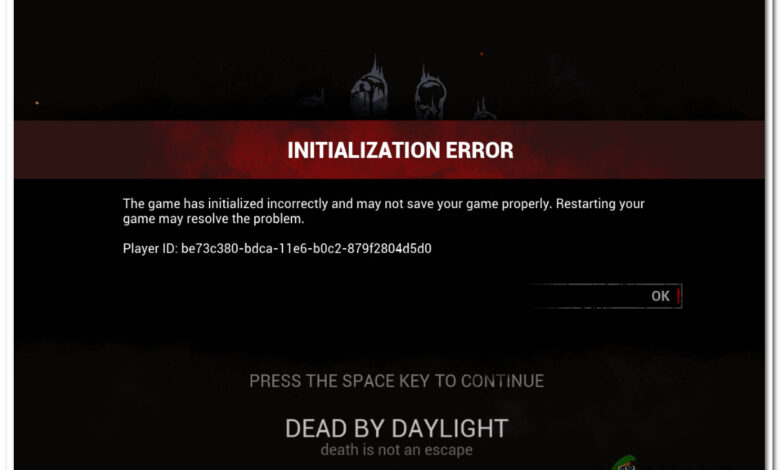
Masalah initialization error di Dead by Daylight di PC kembali menjadi sorotan karena bug ini bisa langsung menghentikan pemain sebelum masuk ke permainan. Saat error muncul, game gagal diluncurkan dan menampilkan pesan bahwa proses inisialisasi tidak berhasil.
Gangguan ini bukan isu baru di game horor survival buatan Behaviour Interactive tersebut. Laporan pemain menunjukkan masalah serupa sudah muncul selama beberapa tahun dan dalam banyak kasus terlihat setelah update atau patch game.
Yang perlu dicatat, solusi yang beredar saat ini belum bersifat resmi. Sejumlah langkah perbaikan lebih banyak berasal dari laporan komunitas, sehingga hasilnya bisa berbeda pada tiap pemain.
Meski begitu, beberapa metode disebut paling sering membantu memulihkan akses ke game. Fokus utamanya ada pada pengecekan server, restart penuh aplikasi, pengaturan koneksi jaringan, dan penghapusan folder data tertentu di Windows.
Cek dulu kondisi server
Langkah pertama yang paling masuk akal adalah memastikan sumber masalah bukan datang dari layanan game itu sendiri. Maintenance terjadwal atau gangguan server yang tidak terduga dapat memicu error saat proses awal peluncuran game.
Pemain dapat memantau pembaruan terbaru melalui akun X resmi Dead by Daylight. Jika layanan sedang bermasalah, upaya perbaikan di sisi PC biasanya tidak akan banyak membantu sampai server kembali normal.
Pemeriksaan ini penting karena initialization error sering disalahartikan sebagai kerusakan file lokal. Padahal, jika akar masalahnya ada di server, pemain hanya perlu menunggu status layanan pulih.
Restart game dan Steam
Jika server tidak bermasalah, langkah berikutnya adalah mencoba restart sederhana. Bahkan pesan error pada game itu sendiri mengarahkan pemain untuk memulai ulang permainan.
Restart yang dimaksud sebaiknya tidak setengah-setengah. Dead by Daylight perlu ditutup sepenuhnya, lalu Steam juga ditutup sebelum keduanya dijalankan lagi.
Metode ini terdengar dasar, tetapi sering menjadi solusi tercepat. Pada beberapa kasus, proses peluncuran ulang dapat membersihkan gangguan sementara yang muncul setelah update atau saat koneksi awal ke layanan game terganggu.
Periksa koneksi dan NAT router
Salah satu penyebab yang banyak dibahas pemain adalah tipe NAT yang terlalu ketat atau tertutup. Kondisi ini dapat mengganggu koneksi Dead by Daylight ke server saat game mencoba melakukan inisialisasi.
Solusi yang sering dicoba adalah mengaktifkan UPnP di router. Fitur ini membantu router membuka port yang dibutuhkan game secara otomatis.
Untuk mengaktifkannya, pemain perlu membuka browser di PC lalu memasukkan alamat IP router ke kolom alamat. Setelah itu, login memakai kredensial router dan masuk ke bagian Port Forwarding atau NAT Forwarding.
Dari sana, buka pengaturan lanjutan dan cari opsi UPnP. Jika sudah ditemukan, aktifkan fitur tersebut, simpan perubahan, lalu restart router sebelum mencoba membuka game lagi.
Langkah ini berfokus pada sisi jaringan, bukan file game. Karena itu, metode ini lebih relevan bila error muncul akibat kegagalan komunikasi antara klien game dan server.
Hapus folder PersistentDownloadDir
Metode lain yang paling sering disebut berhasil oleh pemain adalah menghapus folder bernama PersistentDownloadDir. Folder ini berada di jalur data lokal Dead by Daylight di Windows.
Cara mengaksesnya cukup langsung melalui Windows Search. Masukkan path %localappdata%\DeadByDaylight\Saved\ lalu tekan Enter untuk membuka lokasi folder terkait.
Setelah folder terbuka, cari PersistentDownloadDir dan hapus folder tersebut. Sesudah itu, restart Steam dan jalankan kembali Dead by Daylight untuk melihat apakah error masih muncul.
Laporan komunitas menempatkan cara ini sebagai salah satu workaround yang paling menonjol. Namun, karena bukan perbaikan resmi, tidak ada jaminan hasilnya akan sama untuk semua konfigurasi PC.
Kenapa error ini masih relevan
Fakta bahwa bug ini terus dibicarakan menunjukkan masalah tersebut belum sepenuhnya hilang meski Dead by Daylight sudah berumur hampir satu dekade. Bagi pemain aktif, gangguan saat startup jauh lebih mengganggu daripada bug kecil di dalam pertandingan karena game sama sekali tidak bisa diakses.
Kemunculannya setelah patch juga membuat pemain cenderung mengaitkannya dengan perubahan file atau sinkronisasi data baru. Itu sebabnya penghapusan folder lokal dan restart aplikasi sering menjadi langkah yang lebih dahulu dicoba.
Di sisi lain, adanya kemungkinan keterkaitan dengan server dan NAT menunjukkan penyebab error ini tidak selalu tunggal. Satu pemain bisa terselesaikan dengan restart biasa, sementara pemain lain baru pulih setelah mengubah pengaturan router atau menghapus folder data tertentu.
Karena belum ada solusi universal, pendekatan paling aman adalah mencoba langkah-langkah dasar lebih dulu sebelum masuk ke pengaturan jaringan. Urutan seperti ini juga membantu pemain menghindari perubahan yang tidak perlu jika sumber masalah ternyata hanya gangguan server atau error sementara saat peluncuran game.