Ruang penyimpanan iPhone yang tiba-tiba penuh sering muncul pada saat paling tidak tepat, seperti ketika ingin mengambil foto baru atau memasang aplikasi. Kondisi ini membuat banyak pengguna buru-buru menghapus file penting, padahal ada beberapa cara bawaan iOS yang bisa dipakai lebih dulu untuk mengosongkan ruang.
Masalahnya bukan selalu karena foto atau aplikasi baru, tetapi juga karena file lama, media yang menumpuk, dan cache yang terus bertambah. Karena itu, langkah paling aman adalah mengetahui dulu apa yang paling banyak memakan memori sebelum mulai menghapus apa pun.
Langkah awal yang paling penting adalah memeriksa peta penggunaan penyimpanan di iPhone. Apple menyediakan alat bawaan yang menampilkan pembagian ruang untuk aplikasi, media, pesan, dan data sistem.
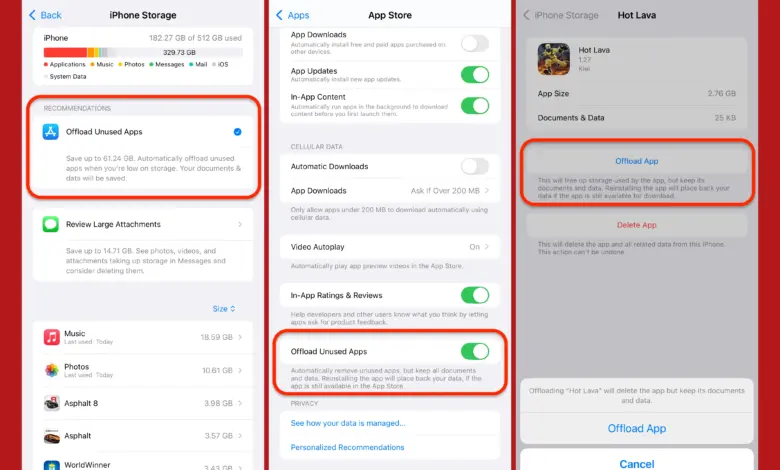
Untuk melihatnya, buka Settings, lalu masuk ke General dan pilih iPhone Storage. Di halaman ini, iPhone menampilkan rincian penggunaan memori sekaligus saran untuk membantu mengosongkan ruang dengan lebih efisien.
Saran yang muncul bisa berupa peninjauan file berukuran besar, penghapusan aplikasi yang jarang dipakai, atau pengoptimalan penyimpanan foto. Informasi ini penting karena membantu pengguna fokus pada sumber masalah terbesar, bukan sekadar menghapus file secara acak.
Prioritaskan aplikasi yang jarang dipakai
Banyak iPhone menyimpan aplikasi yang hanya dipakai sesekali, seperti aplikasi maskapai, layanan tertentu, atau alat produksi musik. Aplikasi semacam ini bisa memakan ruang cukup besar meski tidak aktif digunakan setiap hari.
Di halaman iPhone Storage, daftar seluruh aplikasi bisa dilihat lengkap dengan ukuran penyimpanannya. Pengguna juga bisa menekan tombol sortir di kanan atas untuk mengurutkan aplikasi berdasarkan tanggal terakhir digunakan.
Setelah itu, aplikasi yang paling jarang dipakai bisa dipilih untuk di-offload. Opsi Offload App menghapus aplikasi dari perangkat, tetapi tetap menyimpan data yang terkait dengannya.
Cara ini berbeda dari penghapusan biasa. Saat aplikasi dipasang kembali nanti, data yang tersimpan tetap tersedia sehingga pengguna tidak perlu memulai dari awal.
Cache juga bisa diam-diam menghabiskan memori
Selain aplikasi dan media, bagian lain yang kerap memakan ruang adalah cache. Pada halaman penggunaan penyimpanan, data ini dapat muncul dalam kategori “Other” berwarna abu-abu muda.
Isi kategori itu umumnya berasal dari gambar dan video cache dari aplikasi streaming, aktivitas browser, serta data dari pesan. Seluruhnya memang tidak bisa dihilangkan sepenuhnya, tetapi ukurannya bisa dikurangi ketika ruang mulai sempit.
Salah satu cara yang disebutkan adalah menghapus lalu memasang ulang aplikasi streaming video di iPhone. Langkah ini dapat membantu memangkas cache yang tersimpan dari penggunaan aplikasi tersebut.
Pilihan lain yang lebih drastis adalah factory reset untuk membersihkan cache sistem secara menyeluruh. Namun, cara ini jelas bukan langkah pertama dan lebih cocok dipertimbangkan saat ruang benar-benar bermasalah dan metode lain belum cukup membantu.
Foto dan video tetap jadi penyebab terbesar
Pada banyak iPhone, konsumsi ruang paling besar biasanya datang dari foto dan video. File ini tersimpan dalam resolusi penuh setiap kali pengguna memotret atau merekam, sehingga kapasitas bisa cepat habis, terutama bila pengambilan gambar dilakukan pada kualitas tertinggi.
Menghapus foto lama memang bisa langsung membebaskan beberapa gigabita. Namun, ada opsi lain yang lebih aman bagi pengguna yang tidak ingin kehilangan arsip pribadi.
Apple menyediakan fitur Optimize iPhone Storage di pengaturan Photos. Saat fitur ini aktif, iPhone menyimpan versi file yang lebih kecil di perangkat, sementara versi asli beresolusi penuh disimpan di iCloud.
Dengan cara itu, ruang di perangkat bisa lebih lega tanpa harus membuang koleksi foto dan video. Jika pengguna membutuhkan versi resolusi tinggi, file tersebut tetap bisa diunduh kembali melalui aplikasi Photos.
Agar fitur ini bekerja, pengaturan iCloud Photos harus diaktifkan di Settings. Setelah itu, sistem akan mengelola penyimpanan foto dan video secara lebih efisien sesuai ruang yang tersedia di perangkat.
Pendekatan ini penting untuk pengguna yang rutin mengambil banyak foto dan video, tetapi tetap ingin menjaga akses ke arsip visual mereka. Di saat yang sama, ruang kosong di iPhone bisa dipakai untuk kebutuhan yang lebih mendesak seperti pembaruan aplikasi, perekaman video baru, atau penyimpanan file tambahan.
Intinya, notifikasi “Storage Full” tidak selalu berarti pengguna harus menghapus kenangan atau langsung menambah kapasitas penyimpanan. Dengan memeriksa iPhone Storage, meng-offload aplikasi yang jarang dipakai, mengurangi cache, dan mengaktifkan Optimize iPhone Storage, ruang kosong bisa didapat tanpa langkah yang tergesa-gesa.