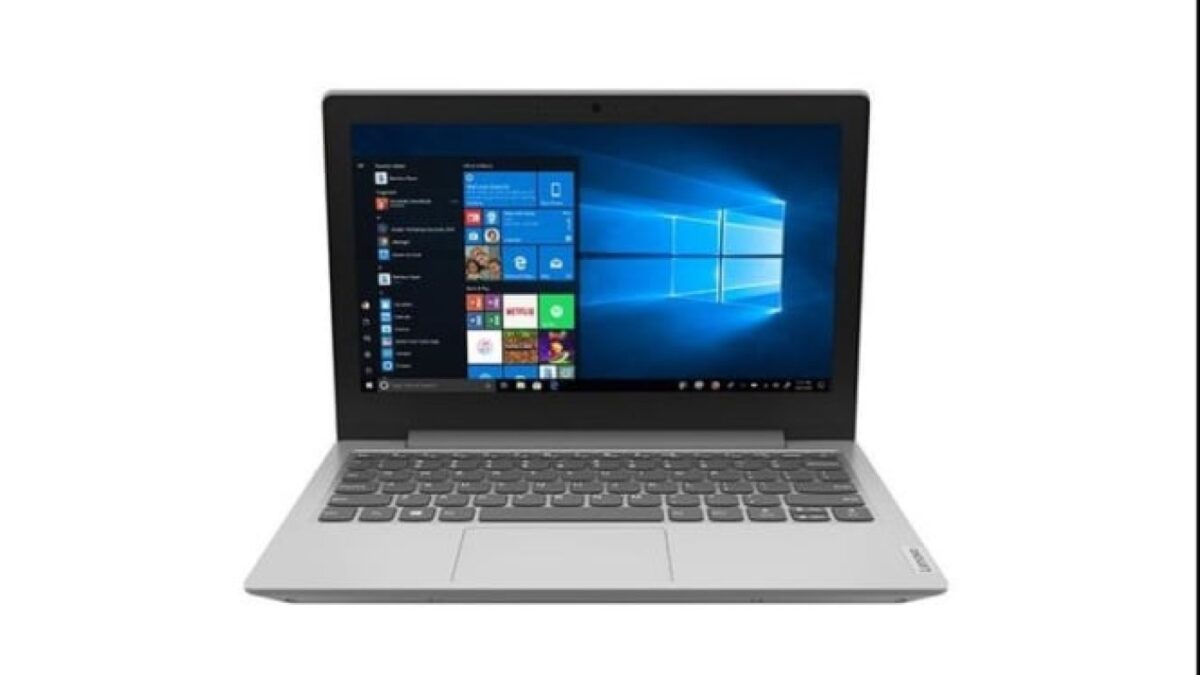
Laptop yang digunakan secara intensif cenderung mengalami penurunan performa seiring waktu. Penyebab utama dari kondisi ini biasanya adalah akumulasi software dan data yang tidak diperlukan lagi sehingga membebani sistem. Oleh karena itu, membersihkan software secara rutin menjadi langkah krusial untuk menjaga laptop tetap ringan dan responsif. Berikut tujuh cara efektif yang dapat dilakukan sendiri tanpa bantuan teknisi.
1. Uninstall Program yang Tidak Diperlukan
Menghapus aplikasi yang sudah tidak digunakan adalah langkah awal yang sangat penting. Banyak pengguna mengunduh berbagai software hanya untuk penggunaan sesaat dan membiarkannya tetap terpasang. Program-program ini tidak hanya memakan ruang penyimpanan, tetapi juga bisa berjalan di latar belakang dan memperlambat sistem. Untuk menghapusnya, buka Control Panel > Programs > Uninstall a program, lalu pilih aplikasi yang ingin dihapus.
2. Gunakan Fitur Disk Cleanup Bawaan Windows
Windows menyediakan alat pembersih bernama Disk Cleanup yang efektif menghapus file sementara, cache, serta file sistem yang tidak dibutuhkan. Dengan membersihkan file-file ini secara berkala, ruang penyimpanan tetap lega dan sistem terhindar dari file-file sampah yang memperlambat proses. Pengguna cukup mengetik “Disk Cleanup” di kolom pencarian Windows, memilih drive utama (biasanya C:), lalu mengikuti instruksi pembersihan yang muncul.
3. Matikan Aplikasi yang Berjalan di Background
Beberapa software otomatis berjalan saat startup dan dapat menghabiskan sumber daya laptop tanpa disadari. Hal ini berkontribusi pada melambatnya kinerja secara keseluruhan. Untuk melihat dan mengelola aplikasi ini, buka Task Manager (tekan Ctrl + Shift + Esc), pilih tab Startup, lalu nonaktifkan aplikasi yang dirasa tidak penting agar tidak berjalan saat booting.
4. Manfaatkan Software Pembersih Pihak Ketiga
Ada banyak aplikasi tambahan yang dirancang khusus untuk membersihkan sistem secara menyeluruh, seperti CCleaner, Glary Utilities, dan BleachBit. Software ini mampu menghapus file sampah, memperbaiki error pada registry, serta mengosongkan cache browser dengan aman. Penggunaan aplikasi ini bisa mempercepat proses pembersihan dengan hasil yang lebih maksimal dibandingkan hanya memakai fitur bawaan sistem.
5. Temukan dan Hapus File Duplikat
Keberadaan file yang sama dalam jumlah banyak tanpa disadari mengurangi ruang penyimpanan yang berharga. Untuk memudahkan pencarian, gunakan aplikasi seperti Duplicate Cleaner atau Auslogics Duplicate File Finder. Dengan menghapus file duplikat, ruang penyimpanan dapat ditingkatkan, sekaligus mengurangi beban sistem dalam mengelola data.
6. Rutin Update dan Hapus Software Lawas
Memastikan software selalu diperbarui ke versi terbaru sangat penting untuk mendapatkan fitur baru dan patch keamanan. Sebaliknya, software lama yang tidak lagi kompatibel maupun tidak mendapat dukungan pengembang sebaiknya dihapus. Software lawas berpotensi menimbulkan konflik dan menurunkan performa laptop secara keseluruhan.
7. Reset atau Instal Ulang Sistem Jika Perlu
Apabila seluruh langkah tersebut sudah dilakukan namun laptop masih terasa lambat, opsi reset ke pengaturan pabrik atau instal ulang sistem operasi bisa dipertimbangkan. Pastikan terlebih dahulu mencadangkan semua data penting agar tidak hilang dalam proses ini.
Menjaga kebersihan software pada laptop bukan hanya soal menghapus file sampah. Ini juga tentang meningkatkan efisiensi, memperpanjang umur perangkat, dan menjaga kenyamanan pengguna. Dengan melakukan pembersihan secara rutin dan terencana, pengguna dapat menghindari penurunan performa yang berarti tanpa harus membeli laptop baru. Langkah pembersihan ini sangat dianjurkan untuk diterapkan sebagai bagian dari perawatan berkala agar laptop selalu tampil optimal saat digunakan.