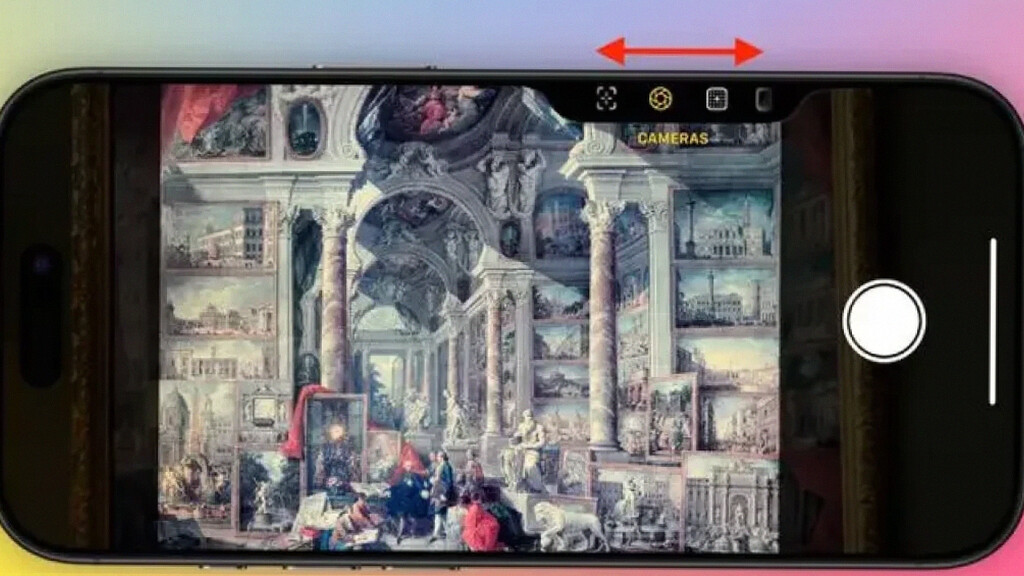
Apple menghadirkan fitur Kontrol Kamera baru pada iPhone 17 yang dirancang untuk meningkatkan efisiensi pengaturan fotografi. Tombol ini ditempatkan di sisi kanan bawah perangkat saat digunakan dalam mode potret, memberikan pengguna kemudahan akses cepat. Fitur ini merupakan penyempurnaan dari seri iPhone 16 dan menawarkan beragam fungsi yang bisa dikustomisasi.
Saat ponsel tidak terkunci, menekan tombol sekali akan membuka aplikasi Kamera secara instan. Tekan sekali lagi untuk mengambil foto, sedangkan menekan dan menahan tombol memulai perekaman video selama tombol ditekan. Tombol Kontrol Kamera juga memberikan umpan balik haptik untuk pengaturan seperti zoom dan eksposur, memungkinkan penyesuaian serupa kamera profesional.
Fungsi Dasar Kontrol Kamera
Tombol ini mendukung berbagai pengoperasian dalam aplikasi Kamera. Pengguna dapat mengaktifkan mode Pratinjau Bersih yang menyembunyikan semua alat di layar saat digunakan. Selain itu, fitur ini memungkinkan penguncian fokus dan eksposur otomatis, yang berguna untuk mendapatkan hasil foto lebih presisi.
Berikut fungsi dasar tombol Kontrol Kamera iPhone 17:
- Tekan sekali: Buka aplikasi Kamera atau ambil foto.
- Tekan dan tahan: Mulai rekam video.
- Tekan ringan dengan geseran: Sesuaikan zoom, eksposur, dan fokus.
- Tekan dua kali ringan: Tampilkan opsi penyesuaian fotografi.
- Tekan dua kali lagi: Kembali ke menu utama kontrol.
Kustomisasi Pengaturan Kontrol Kamera
Pengguna bisa mengubah fungsionalitas tombol sesuai kebutuhan melalui menu pengaturan di iPhone. Ini berperan penting agar tombol bisa menyesuaikan dengan gaya pemotretan masing-masing pengguna. Contohnya, mereka dapat mengaktifkan penguncian fokus dan eksposur otomatis dengan langkah-langkah sebagai berikut:
- Buka Pengaturan > Kamera > Kontrol Kamera.
- Aktifkan opsi "Kunci Fokus dan Eksposur".
Selain itu, sensitivitas tombol dapat disesuaikan agar respons lebih ringan atau lebih kuat, membantu pengguna yang merasa tombol terlalu sensitif atau kurang responsif. Pengaturan ini dapat dilakukan melalui:
- Pengaturan > Aksesibilitas > Kontrol Kamera.
- Pilih sensitivitas Default, Lebih Ringan, atau Lebih Kuat.
Menyesuaikan Mode dan Fungsi Tambahan
Mode Pratinjau Bersih dapat diaktifkan atau dimatikan sesuai preferensi untuk menyembunyikan antarmuka kamera. Hal ini dapat dilakukan dengan cara:
- Pengaturan > Kamera > Kontrol Kamera > Penyesuaian Kamera > Sesuaikan.
- Nonaktifkan opsi Pratinjau Bersih.
Pengguna juga dapat menonaktifkan fungsi Tekan Ringan agar tombol berfungsi sebagai rana sederhana. Selain itu, gestur peluncuran kamera dapat diubah dari klik sekali menjadi klik ganda untuk menghindari pembukaan aplikasi yang tidak disengaja.
Memanfaatkan Tombol untuk Fungsi Lain
Tombol Kontrol Kamera tidak hanya terbatas untuk mengoperasikan kamera. Ia dapat dialihkan menjadi pemindai kode QR atau Kaca Pembesar, yang berguna untuk tugas praktis sehari-hari dan membantu pengguna disabilitas visual. Pengguna dapat mengatur ulang fungsi dengan cara:
- Pengaturan > Kamera > Kontrol Kamera > Luncurkan Kamera.
- Pilih Pemindai Kode atau Kaca Pembesar.
Tombol ini juga kompatibel untuk meluncurkan aplikasi pihak ketiga seperti Instagram. Fitur ini menambah fleksibilitas dan memudahkan akses tanpa harus mencari aplikasi secara manual.
Fitur Perlindungan Pengaktifan Tidak Sengaja
Apple menyediakan opsi “Membutuhkan Layar Menyala” yang harus diaktifkan agar tombol Kontrol Kamera hanya berfungsi saat layar ponsel aktif. Pengaturan ini mencegah pengoperasian tombol secara tidak sengaja ketika ponsel dalam kondisi terkunci.
Untuk menonaktifkan fitur Kontrol Kamera sepenuhnya, pengguna dapat:
- Buka Pengaturan > Aksesibilitas > Kontrol Kamera.
- Matikan sakelar Kontrol Kamera.
Tombol Kontrol Kamera iPhone 17 memberikan kontrol pemotretan yang presisi dan fleksibel. Dengan berbagai opsi kustomisasi, pengguna bisa menyesuaikan fitur ini agar sesuai gaya fotografi dan kebutuhan sehari-hari. Integrasi teknologi Visual Intelligence juga menambah pengalaman pengguna dalam mengenali objek dengan cepat melalui kamera. Jadi, memanfaatkan tombol ini secara optimal akan memberikan hasil fotografi yang lebih baik dan praktis.
-
-

-

-