


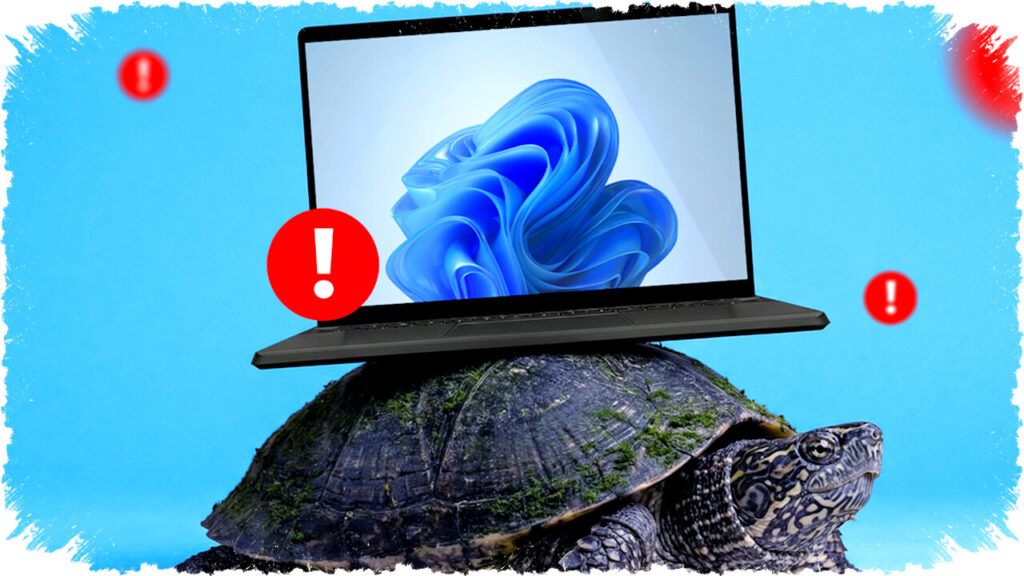
Windows sering disebut “Microslop” oleh sebagian pengguna karena berbagai masalah teknis yang muncul setelah pembaruan sistem. Banyak dari masalah tersebut bisa diatasi dengan mengubah beberapa pengaturan penting yang memungkinkan Windows kembali lebih stabil dan nyaman digunakan. Berikut ini adalah empat pengaturan utama yang perlu disesuaikan agar Windows dapat bekerja secara optimal.
1. Pengaturan Pembaruan Windows yang Tepat
Pembaruan (update) biasanya dimaksudkan untuk memperbaiki masalah dan menambah fitur baru. Namun, pada Windows versi terbaru, pembaruan malah sering menimbulkan masalah serius, seperti kegagalan sistem dan hilangnya data penting. Dalam beberapa kasus, pembaruan bisa membuat pengguna terpaksa menginstal ulang Windows. Oleh karena itu, mengelola pembaruan dengan bijak sangat penting agar komputer tetap aman tanpa mengorbankan kestabilan.
Pengguna disarankan untuk mengikuti panduan pengaturan pembaruan, misalnya menunda pembaruan otomatis dalam jangka waktu tertentu. Dengan demikian, update bisa dipantau terlebih dahulu untuk menghindari bug yang mengganggu kerja. Meski tetap penting untuk menginstal pembaruan keamanan, pengaturan ini membantu menghindari gangguan produktivitas yang tidak perlu.
2. Pengaturan Daya dan Startup untuk Stabilitas
Pengaturan manajemen daya default Windows kerap menyebabkan perangkat menjadi lambat atau tidak responsif. Masalah seperti freeze, lag, dan koneksi Bluetooth yang sering terputus sering dilaporkan pada laptop setelah pembaruan Windows. Perbaikan dapat dilakukan melalui Control Panel > Hardware and Sound > Power Options.
Di bagian ini, pengguna bisa beralih menggunakan mode daya “High Performance” atau mengatur ulang opsi daya secara manual. Contohnya adalah menonaktifkan fitur yang mematikan perangkat USB secara otomatis dan mengatur state prosesor minimum menjadi sedikit lebih tinggi saat perangkat menggunakan daya listrik. Meskipun mengorbankan sedikit efisiensi energi, langkah ini meningkatkan kinerja dan kestabilan perangkat.
3. Manajemen Driver dan Perangkat Tersembunyi
Device Manager merupakan alat penting untuk memantau perangkat keras yang bermasalah. Biasanya perangkat dengan masalah akan ditandai dengan tanda seru berwarna kuning atau merah, memudahkan identifikasi dan perbaikan. Namun, tampilan default tidak menampilkan perangkat tersembunyi (hidden devices) yang juga bisa menimbulkan gangguan.
Mengaktifkan opsi "View > Show hidden devices" memungkinkan pengguna melihat perangkat yang tidak aktif tetapi masih terekam. Menghapus perangkat “hantu” — terutama perangkat Bluetooth atau driver yang sudah tidak digunakan — dapat memperbaiki masalah terkait perangkat keras dan konektivitas. Namun, langkah ini harus dilakukan dengan hati-hati agar tidak menghapus perangkat yang sebenarnya masih diperlukan.
4. Core Isolation untuk Proteksi dan Performa
Core Isolation adalah fitur keamanan pada Windows 10 ke atas yang menggunakan virtualisasi untuk melindungi bagian inti sistem operasi dari malware. Fitur ini termasuk memory integrity yang biasanya diaktifkan secara default dan memberikan lapisan keamanan ekstra yang signifikan.
Namun, fitur ini dapat berdampak negatif terhadap performa perangkat, khususnya bagi pengguna yang sering bermain game atau menggunakan aplikasi dengan tuntutan tinggi. Dalam situasi tersebut, mematikan sementara memory integrity dapat membantu meningkatkan kinerja tanpa mengorbankan banyak keamanan jika data yang disimpan tidak terlalu sensitif. Pengaturan ini dapat disesuaikan lewat menu keamanan Windows.
Meskipun ada banyak faktor lain yang dapat menyebabkan masalah pada Windows, mengatur ulang keempat opsi ini sudah cukup membantu mengatasi sebagian besar gangguan yang biasa dialami pengguna. Dengan menyeimbangkan keamanan dan kestabilan, Windows dapat kembali memberikan pengalaman pemakaian yang lebih lancar dan lebih dapat diandalkan di lingkungan kerja maupun hiburan. Pengguna disarankan tetap memonitor masalah dan penyesuaian agar sistem selalu optimal seiring perkembangan pembaruan dari Microsoft.