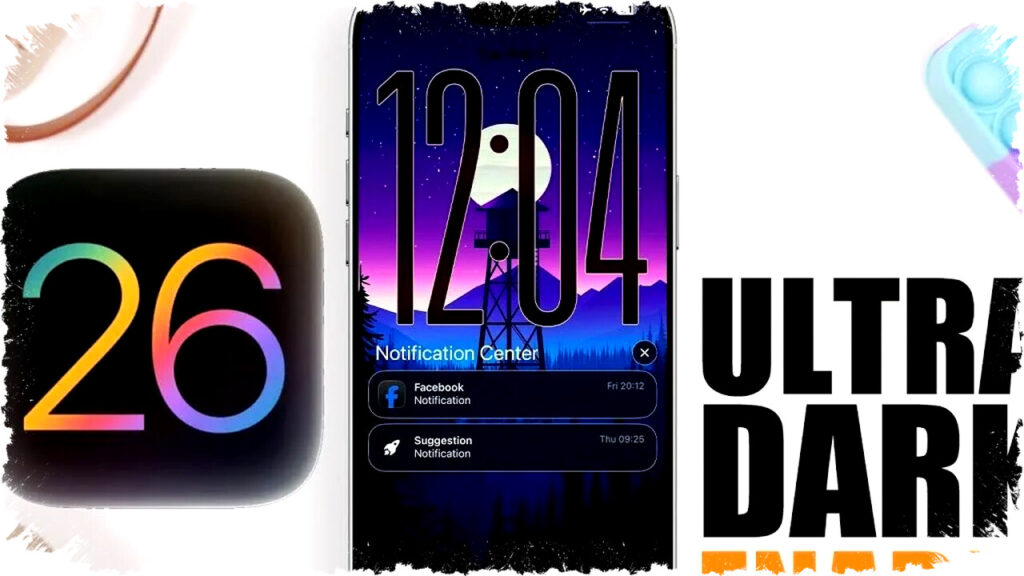
iOS 26 memperkenalkan fitur ultra-dark mode yang meningkatkan tampilan layar iPhone serta membantu menghemat baterai. Fitur ini memanfaatkan teknologi tampilan canggih untuk memberikan tema gelap yang sangat gelap, cocok digunakan dalam kondisi pencahayaan redup maupun untuk pengguna yang menginginkan estetika modern.
Ultra-dark mode bekerja dengan dasar system-wide dark mode yang menggantikan latar terang dengan warna gelap. Sistem ini sangat efektif pada layar OLED karena piksel hitam dapat dimatikan, sehingga konsumsi energi berkurang secara signifikan dan daya tahan baterai meningkat.
Cara Mengaktifkan System-Wide Dark Mode
Untuk memulai, pengguna perlu mengaktifkan dark mode melalui langkah berikut:
- Buka Settings > Display & Brightness.
- Aktifkan opsi dark mode secara manual atau gunakan pengaturan otomatis dari matahari terbit hingga terbenam.
Pengaturan ini membuat layar perangkat menyesuaikan kecerahan dengan lingkungan sekitar secara otomatis, menjaga kenyamanan penglihatan sekaligus mengurangi penggunaan daya.
Kustomisasi Wallpaper untuk Mendukung Ultra-Dark Mode
Wallpaper gelap sangat berkontribusi pada pengalaman ultra-dark mode yang konsisten dan hemat energi. iOS 26 menghadirkan opsi kustomisasi wallpaper yang memungkinkan pengguna memilih gambar dengan rona gelap atau wallpaper dinamis yang menyesuaikan diri dengan tema gelap secara otomatis.
Langkah mengganti wallpaper:
- Masuk ke Settings > Wallpaper > Customize.
- Pilih wallpaper gelap atau dinamis yang sesuai.
Pilihan ini selain meningkatkan estetika juga membantu mengurangi intensitas cahaya layar, sehingga baterai dapat lebih awet.
Penyesuaian Ikon Aplikasi untuk Tampilan Seragam
Untuk memastikan tampilan yang seragam, iOS 26 menawarkan pengaturan ikon aplikasi dalam mode gelap. Fitur ini membuat ikon berubah agar sesuai dengan tema gelap tanpa meninggalkan kontras berlebihan atau ketidakkonsistenan visual.
Cara mengaktifkannya:
- Buka Settings > Display & Brightness > Icon Dark Mode dan aktifkan opsi ini.
Dengan penyesuaian ini, perangkat menghadirkan antarmuka yang lebih rapi dan profesional.
Fitur Display Lanjutan: Liquid Glass dan Tinted Mode
iOS 26 juga memperkenalkan fitur Liquid Glass yang memberi tampilan reflektif lembut, menambah kesan modern pada antarmuka. Selain itu, Tinted Mode memungkinkan pengguna untuk mengatur tingkat intensitas warna gelap sesuai selera.
Pengaturan fitur ini dapat dilakukan melalui:
- Settings > Display & Brightness > Advanced Display Options untuk menyesuaikan efek dan menemukan keseimbangan optimal antara estetika dan kenyamanan.
Fitur tambahan ini memberikan keleluasaan personalisasi lebih dalam untuk pengalaman ultra-dark mode yang unik.
Dukungan Aksesibilitas untuk Penglihatan Lebih Nyaman
iOS 26 menyediakan alat bantu aksesibilitas yang dapat memperbaiki pengalaman penggunaan mode gelap, terutama bagi pengguna dengan kebutuhan visual khusus. Beberapa fitur utama antara lain:
- Reduce Transparency untuk meminimalisir efek visual yang mengganggu.
- Increase Contrast guna memperjelas elemen antarmuka.
- Reduce White Point yang mengurangi kecerahan warna terang.
- Show Border untuk menyoroti elemen interaksi.
Aktifkan pengaturan ini lewat Settings > Accessibility > Display & Text Size sesuai kebutuhan pengguna.
Personalisasi Lock Screen dalam Ultra-Dark Mode
Lock screen kini lebih bisa disesuaikan dengan tema gelap menggunakan iOS 26. Pengguna dapat memilih tampilan jam dengan warna gelap atau efek Liquid Glass serta mengatur wallpaper lock screen berwarna gelap agar tampilan konsisten dan elegan.
Setelan ini penting untuk menjaga keselarasan visual dari fitur ultra-dark mode di seluruh bagian perangkat.
Manfaat Utama Menggunakan Ultra-Dark Mode
Adapun efek positif utama ultra-dark mode meliputi:
- Hemat Baterai: OLED mengkonsumsi energi lebih sedikit pada pixel gelap sehingga baterai lebih awet.
- Tampilan Estetis: Tema gelap yang serasi dan modern memanjakan mata.
- Mengurangi Ketegangan Mata: Kontras warna yang lembut memberikan kenyamanan lebih baik terutama di tempat minim cahaya.
Dalam iOS 26, berbagai opsi dan fitur inovatif memungkinkan pengguna untuk menyesuaikan pengalaman ultra-dark mode secara menyeluruh. Pengaturan ini tidak hanya memberikan keindahan visual, tetapi juga meningkatkan fungsi sehari-hari dengan mengoptimalkan konsumsi daya dan kenyamanan penggunaan.
Dengan mengikuti langkah-langkah dan memanfaatkan fitur tambahan tersebut, pengguna dapat mengaktifkan dan mengoptimalkan ultra-dark mode dengan mudah untuk mendapatkan manfaat maksimal dari teknologi terbaru pada iPhone.