


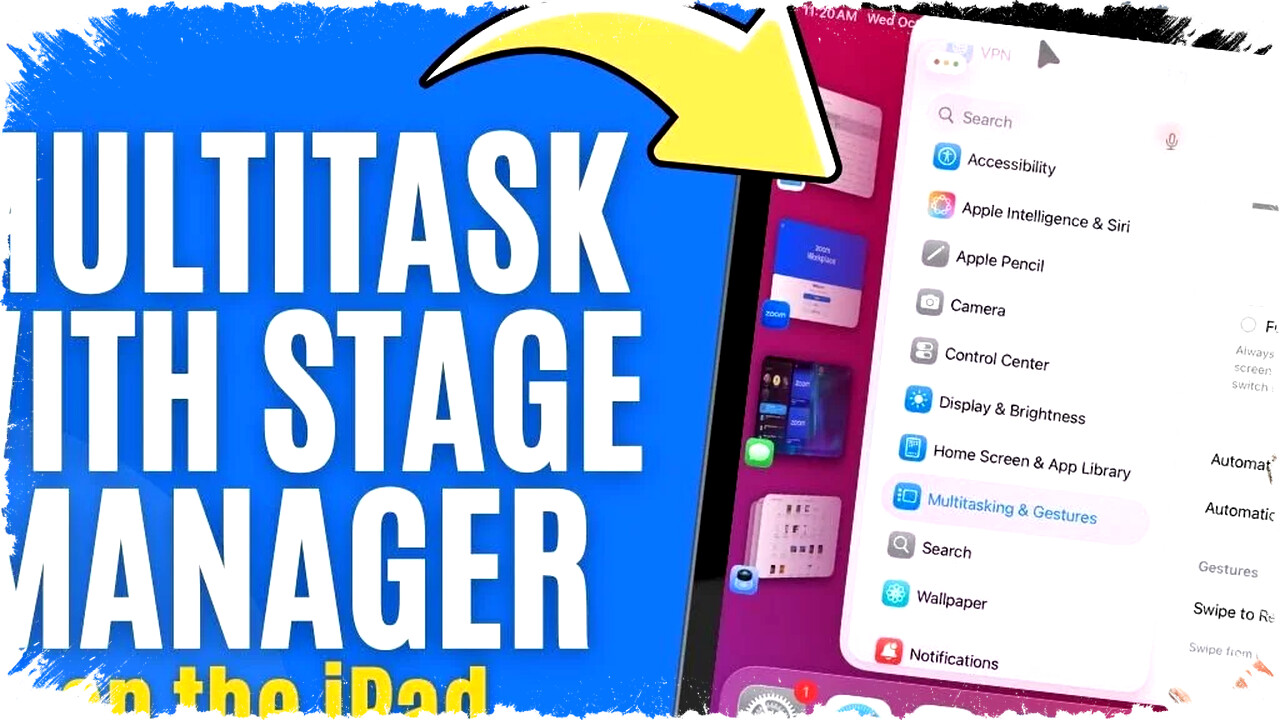
Multitasking di iPad kini mencapai level baru dengan fitur Stage Manager yang diperkenalkan di iPadOS 26. Fitur ini menghadirkan pengalaman serupa desktop dengan kemampuan mengatur beberapa jendela aplikasi sekaligus secara fleksibel.
Stage Manager memungkinkan pengguna untuk membuat grup aplikasi yang disesuaikan sesuai kebutuhan kerja. Misalnya, Anda bisa mengelompokkan Safari, Mail, dan Notes untuk pekerjaan, sementara YouTube dan Spotify berada pada grup terpisah untuk hiburan. Peralihan antargrup ini mudah dan cepat, meningkatkan produktivitas sehari-hari.
Selain pengelompokan aplikasi, Stage Manager menghadirkan jendela aplikasi yang ukurannya bisa diubah sesuai preferensi. Anda dapat memperbesar atau memperkecil aplikasi dengan gerakan menarik di sudut jendela. Fleksibilitas ini memberi kebebasan mengatur ruang kerja digital layaknya komputer desktop.
Dock dan daftar aplikasi terbaru di Stage Manager juga dapat disembunyikan secara otomatis ketika tidak digunakan. Fitur ini menjaga tampilan layar tetap rapi dan memaksimalkan area kerja tanpa gangguan visual yang tidak perlu. Saat ingin mengaksesnya kembali, cukup geser dari sisi layar.
Cara Mengaktifkan Stage Manager
- Buka aplikasi Pengaturan pada iPad.
- Masuk ke bagian Multitasking and Gestures.
- Aktifkan opsi Stage Manager dengan menggeser toggle ke posisi ON.
Setelah diaktifkan, pengguna dapat beralih antara tiga mode multitasking: layar penuh, mode jendela, dan Stage Manager, sesuai kebutuhan.
Navigasi dan Gestur yang Ditingkatkan
Stage Manager memperkenalkan navigasi yang lebih praktis dengan gesture khusus. Pengguna bisa menggeser dari samping layar untuk menampilkan dock dan aplikasi terbaru. Dengan menggulir menggunakan empat atau lima jari, Anda dapat berpindah cepat antargrup aplikasi.
Selain itu, gesture umum seperti ketuk dua kali dengan tiga jari untuk membatalkan aksi (undo) dan cubit untuk menyalin/tempel tetap berfungsi. Perpaduan gesture ini membuat multitasking terasa alami tanpa mengganggu alur kerja.
Menu Bar dan Kontrol Jendela
Fitur lain yang menambah nilai Stage Manager adalah menu bar yang muncul saat mode jendela aktif. Pengguna bisa mengakses opsi aplikasi dan kontrol jendela seperti tutup, minimalkan, serta tampilan penuh, menyerupai pengalaman macOS. Untuk yang menggunakan keyboard eksternal, berbagai shortcut keyboard tersedia untuk navigasi lebih cepat tanpa menyentuh layar.
Kustomisasi Pengalaman Multitasking
Apple juga memberikan opsi kustomisasi agar Stage Manager dapat disesuaikan dengan gaya kerja setiap pengguna. Anda bisa memilih untuk mengaktifkan atau menonaktifkan fitur auto-hide pada dock dan aplikasi terbaru. Selain itu, pengaturan gestur dan visibilitas menu bar dapat diubah sesuai preferensi, sehingga tampilan iPad semakin personal dan efektif.
Hal-hal yang Perlu Dipertimbangkan
Meski memiliki keunggulan, Stage Manager belum tanpa kekurangan. Beberapa fitur seperti gesture ujung layar untuk screenshot atau Quick Notes tidak dapat digunakan selama Stage Manager aktif. Pengguna mungkin harus beralih ke mode multitasking tradisional untuk fitur tersebut.
Selain itu, fitur baru ini mungkin memiliki kurva belajar, terutama bagi pengguna yang terbiasa dengan sistem multitasking lama. Performa juga bisa bervariasi tergantung model iPad yang digunakan, di mana iPad yang lebih lama mungkin mengalami keterbatasan respons atau fungsi.
Stage Manager di iPadOS 26 membawa perubahan signifikan dalam cara multitasking di iPad dilakukan. Dengan kemampuannya mengelola aplikasi secara dinamis, menjadikan perangkat ini semakin mirip komputer, dan menawarkan fleksibilitas melalui pengaturan serta gestur baru, fitur ini membuka peluang produktivitas yang lebih tinggi.
Pengguna yang membutuhkan pengelolaan banyak aplikasi secara simultan dan ingin memaksimalkan efisiensi kerja akan menemukan Stage Manager sebagai fitur pendukung yang kuat. Apple terus mengembangkan iPad sebagai alat kerja multifungsi yang lebih dari sekadar tablet konvensional.