Menghasilkan foto yang tajam dan jelas dengan iPhone kerap menjadi tantangan, terlebih dalam momen-momen cepat ataupun saat memotret detail kecil. Masalah foto buram bisa muncul meski sudah menggunakan teknologi kamera terbaru iPhone. Ada satu pengaturan kunci pada iPhone yang sering diabaikan namun sangat ampuh membuat tiap foto tampak jauh lebih tajam secara instan.
Fokus kamera memegang peranan penting dalam menentukan apakah suatu bagian foto akan tampak tajam atau buram. Sistem autofocus iPhone memang sangat baik—terutama untuk subjek di atas tiga meter—namun ada kondisi di mana kontrol fokus secara manual menjadi sangat penting, misalnya pada close up atau objek dengan banyak elemen.
Penyebab Utama Foto iPhone Kurang Tajam
Beberapa faktor teknis sering menjadi akar foto tampak buram. Pertama, getaran tangan, terutama saat kondisi minim cahaya, dapat menyebabkan motion blur sehingga foto tak tajam. Kedua, lensa yang kotor akibat debu, sidik jari, atau minyak bisa menghalangi cahaya masuk dengan sempurna dan menurunkan kualitas foto. Terakhir, penggunaan autofokus tanpa penyesuaian pada objek dekat atau adegan bertingkat sering membuat fokus salah titik.
Dengan memahami masalah ini, penggunaan fitur tambahan pada pengaturan kamera iPhone makin terasa relevan.
Rahasia Pengaturan Fokus di iPhone
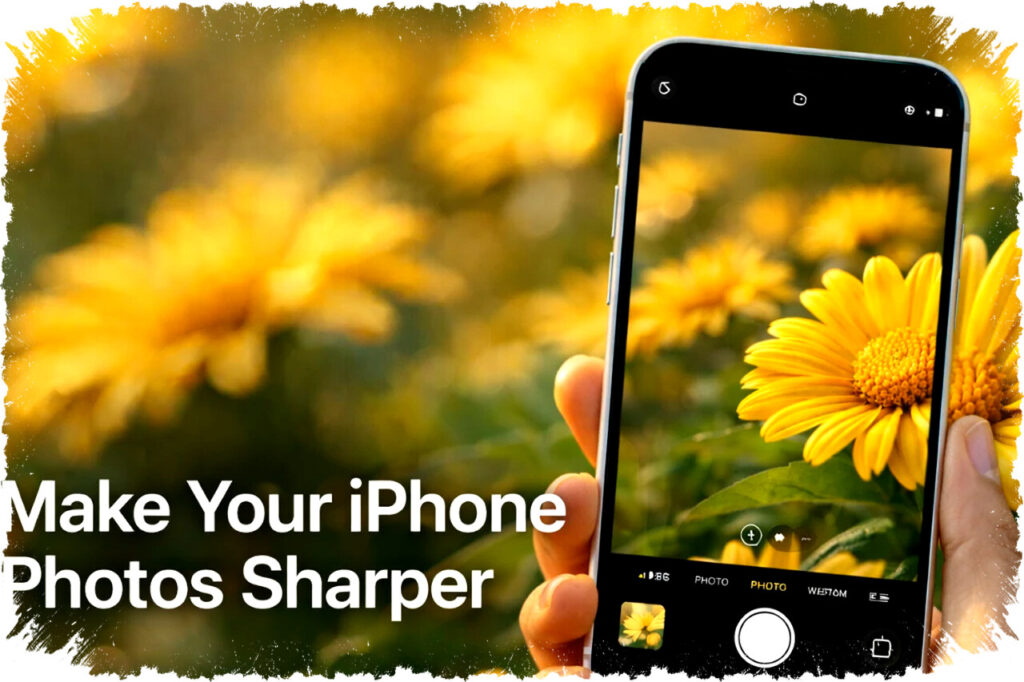
Fitur "Tap to Focus" dan "AE/AF Lock" adalah dua pengaturan yang bisa secara dramatis meningkatkan ketajaman foto. Tap to Focus memungkinkan pengguna memilih sendiri titik fokus hanya dengan mengetuk area tertentu di layar kamera. Sementara itu, "AE/AF Lock" (Auto Exposure/Auto Focus Lock) dapat diaktifkan dengan menahan jari pada layar beberapa detik. Mode ini akan mengunci fokus dan pencahayaan agar foto-foto berikutnya tetap konsisten tanpa perlu mengatur ulang setiap kali memotret.
Menurut pemaparan dari iPhone Photography School, kedua fitur ini bisa membantu menghasilkan gambar yang jauh lebih detail dan minim blur bahkan saat digunakan untuk close-up atau dalam kondisi pencahayaan yang menantang.
Langkah Praktis Mengaktifkan Fokus Manual iPhone
- Buka aplikasi Kamera iPhone.
- Arahkan ke objek yang ingin difoto.
- Ketuk bagian layar sesuai titik fokus utama yang diinginkan untuk mengaktifkan Tap to Focus.
- Untuk mengunci fokus dan pencahayaan saat mengambil beberapa foto beruntun, tekan dan tahan di titik tersebut sampai muncul notifikasi "AE/AF Lock" di layar.
- Ambil foto dengan menekan tombol shutter. Pastikan tidak memindahkan posisi ponsel agar hasil tetap tajam.
Strategi Meningkatkan Foto Close-Up
Memotret objek kecil atau detail butuh perhatian lebih, karena autofokus kadang gagal mengunci subjek yang diinginkan. Solusinya, lakukan Tap to Focus langsung pada subjek. Penggunaan tripod atau meletakkan iPhone di permukaan stabil juga sangat membantu mengurangi risiko blur akibat gerakan tangan. Jangan lupa rutin membersihkan lensa dengan kain mikrofiber agar hasil foto selalu maksimal.
Daftar Kiat Memaksimalkan Ketajaman Foto iPhone
- Bersihkan lensa sebelum memotret.
- Gunakan Tap to Focus di area subjek utama.
- Aktifkan AE/AF Lock untuk memotret banyak gambar dalam kondisi sama.
- Stabilkan tangan atau gunakan tripod saat low light.
- Reset fokus setiap kali berpindah ke subjek baru.
Fokus Sebagai Alat Kreatif
Fokus bisa dimanfaatkan bukan hanya untuk ketajaman, tapi juga sebagai teknik artistik. Dengan memilih area fokus pada objek utama dan membiarkan latar belakang blur, foto akan lebih dramatis dan menarik secara visual. Cara ini bisa mendukung komposisi foto, seperti teknik rule of thirds atau leading lines, agar foto lebih bercerita dan berkesan.
Teknik manual pada fokus iPhone ini terbukti dapat mengatasi kendala motion blur dan keterbatasan autofokus saat menghadapi objek yang berbeda-beda. Dengan latihan dan perhatian pada detail pengaturan kamera, hasil foto iPhone bisa naik level menjadi lebih presisi, jelas, dan penuh daya tarik—sesuai dengan yang ditekankan oleh iPhone Photography School dalam tips terbarunya. Menggabungkan pengetahuan tentang fitur tersembunyi ini dengan praktik rutin, setiap pengguna bisa memaksimalkan potensi kamera iPhone untuk dokumentasi momen-momen terpenting dalam hidup.