


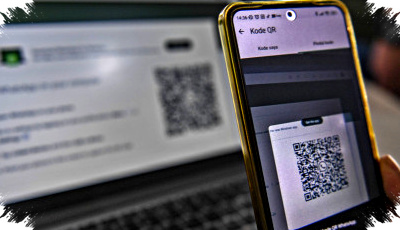
WhatsApp kini bisa digunakan langsung di laptop, baik untuk pengguna Windows maupun macOS. Hal ini memudahkan aktivitas komunikasi, terutama saat mengetik pesan panjang dalam pekerjaan atau keperluan lainnya.
Ada dua cara utama menggunakan WhatsApp di laptop, yaitu melalui WhatsApp Desktop dan WhatsApp Web. WhatsApp Web adalah layanan yang diakses lewat browser tanpa perlu instalasi aplikasi. Pengguna cukup membuka situs resmi WhatsApp Web dan melakukan login dengan memindai QR Code menggunakan aplikasi WhatsApp di ponsel.
Sedangkan WhatsApp Desktop adalah aplikasi resmi yang diinstal langsung di laptop. Aplikasi ini menawarkan performa lebih cepat, notifikasi langsung, serta dukungan fitur tambahan seperti panggilan suara dan video. WhatsApp Desktop lebih stabil dibandingkan versi web sehingga menjadi pilihan praktis untuk penggunaan intensif.
Cara Install WhatsApp di Windows
Berikut ini langkah mudah instalasi WhatsApp Desktop di Windows:
- Unduh aplikasi WhatsApp Desktop dari situs resmi WhatsApp atau Microsoft Store.
- Setelah file selesai diunduh, jalankan proses instalasi hingga tuntas.
- Buka aplikasi yang sudah terpasang, layar akan menampilkan QR Code.
- Buka aplikasi WhatsApp di ponsel, masuk ke menu "Perangkat Tertaut" (Linked Devices).
- Pindai QR Code di layar laptop menggunakan ponsel.
- Setelah terhubung, semua percakapan akan otomatis tersinkronisasi dan muncul di laptop.
Jika gagal login, pastikan koneksi internet stabil dan aplikasi WhatsApp di ponsel sudah diperbarui ke versi terbaru. Tutup aplikasi lalu buka kembali jika QR Code tidak bisa dipindai.
Cara Install WhatsApp di Mac (macOS)
Pengguna Mac dapat mengikuti proses serupa dengan langkah berikut:
- Unduh WhatsApp Desktop dari situs resmi atau App Store.
- Instal dan buka aplikasi di Mac.
- Sistem akan menampilkan QR Code untuk login.
- Di ponsel, akses menu "Perangkat Tertaut" dan pindai kode tersebut.
- Setelah login berhasil, chat WhatsApp akan langsung tersinkronisasi ke Mac.
Menggunakan WhatsApp di Laptop Tanpa HP Aktif
Fitur multi-device WhatsApp memungkinkan pengguna mengakses akun WhatsApp di laptop walaupun ponsel tidak tersambung ke internet. Setelah login pertama melalui QR Code, laptop dapat tetap menerima chat secara real-time meskipun ponsel dalam kondisi offline.
Untuk menjaga sinkronisasi tetap lancar, pastikan WhatsApp di semua perangkat diperbarui dan gunakan koneksi internet yang stabil.
Solusi Jika WhatsApp Desktop Bermasalah
Pengguna mungkin mengalami beberapa kendala seperti:
- QR Code tidak muncul: Coba restart aplikasi dan periksa koneksi internet. Pastikan aplikasi WhatsApp Desktop sudah versi terbaru.
- Chat tidak sinkron: Biasanya karena koneksi internet tidak stabil. Tutup dan buka kembali aplikasi untuk memulai sinkron ulang.
- Aplikasi sering logout sendiri: Bisa disebabkan bug atau cache menumpuk. Logout dan login kembali, atau lakukan instal ulang aplikasi.
Keamanan dan Fitur Tambahan
WhatsApp Desktop menggunakan enkripsi end-to-end yang sama seperti versi ponsel, sehingga pesan tetap aman selama proses pengiriman. Selain itu, aplikasi ini mendukung panggilan suara dan video, dengan syarat laptop memiliki mikrofon dan kamera yang berfungsi.
Dengan mengikuti panduan di atas, instalasi dan penggunaan WhatsApp di laptop Windows maupun Mac dapat dilakukan dengan mudah. Pengguna bisa menikmati kenyamanan berkomunikasi langsung lewat layar yang lebih besar dan perangkat yang lebih stabil, cocok untuk aktivitas pekerjaan maupun sosial.