


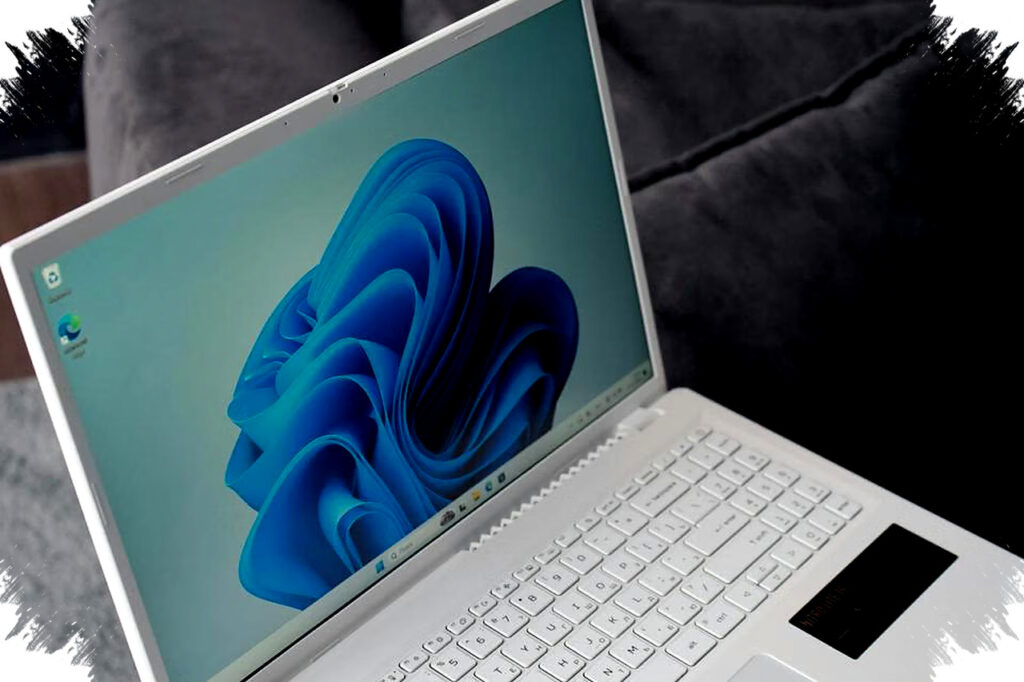
Kalau kamu sering bekerja dengan Windows 11, shortcut bisa memangkas banyak langkah kecil yang biasanya memakan waktu. Dari menyalin data, mengambil tangkapan layar, sampai merapikan jendela, kombinasi tombol yang tepat sering membuat aktivitas harian terasa jauh lebih efisien.
Microsoft terus mengembangkan fitur bawaan Windows 11 agar pengguna bisa bekerja lebih cepat tanpa banyak membuka menu. Karena itu, beberapa shortcut berikut layak diingat, terutama jika kamu ingin penggunaan laptop atau PC terasa lebih praktis dalam mobilitas tinggi.
Mengapa shortcut masih penting di Windows 11
Shortcut bukan sekadar kebiasaan lama pengguna komputer. Kombinasi tombol ini membantu mempercepat alur kerja, mengurangi klik berulang, dan membuat navigasi antaraplikasi jadi lebih lancar.
Dalam banyak situasi, shortcut juga berguna saat kamu butuh respons cepat. Misalnya ketika layar bermasalah, saat ingin mengambil cuplikan layar, atau ketika harus memindahkan jendela kerja dengan cepat tanpa mengganggu fokus.
1. Windows + V untuk membuka clipboard
Shortcut ini membuka riwayat clipboard, yaitu daftar salinan terakhir yang pernah kamu buat. Berdasarkan referensi, panel ini bisa menampilkan hingga 25 item terakhir, termasuk teks, potongan kode, dan gambar.
Fitur ini juga memudahkan akses cepat ke emoji, GIF, dan simbol lain. Jika ada item yang sering dipakai, kamu bisa menyematkannya agar tetap tersimpan meski PC dimulai ulang.
2. Windows + Shift + S untuk screenshot lebih cepat
Banyak pengguna masih mengandalkan tombol Print Screen untuk menangkap layar. Padahal, Windows + Shift + S memunculkan Snipping Tool dengan cara yang lebih fleksibel dan cepat.
Kamu bisa memilih area persegi, bentuk bebas, satu jendela, atau seluruh layar. Hasil tangkapan langsung masuk ke clipboard, sehingga kamu bisa menempelkannya ke dokumen atau chat tanpa harus menyimpan file dulu.
3. Windows + Shift + Ctrl + B untuk restart driver GPU
Saat layar mendadak gelap, berkedip, atau PC terasa freeze, shortcut ini bisa sangat membantu. Kombinasi tombol tersebut akan me-restart driver GPU tanpa perlu mematikan komputer.
Referensi menyebut layar bisa berkedip sebentar atau mengeluarkan bunyi “beep”, lalu tampilan kembali normal. Aplikasi yang sedang terbuka dan pekerjaan yang belum disimpan tetap aman, sehingga langkah ini layak dicoba sebelum melakukan restart penuh.
4. Windows + Z untuk Snap Layouts
Snap Layouts membantu menata banyak jendela agar tampil lebih rapi. Dengan Windows + Z, kamu bisa langsung membuka pilihan layout bernomor tanpa harus mengarahkan kursor ke tombol maximize lebih dulu.
Setelah layout dipilih, Windows akan membantu merapikan jendela lain secara otomatis. Jika ingin berpindah posisi layar, kamu juga bisa memakai Windows + Arrow untuk kiri, kanan, atas, atau bawah, lalu Windows + Shift + Arrow untuk pindah ke monitor lain.
5. Windows + Koma untuk mengintip desktop
Banyak orang mengenal Windows + D untuk menampilkan desktop, tetapi cara itu men-minimize semua jendela. Kalau kamu hanya ingin melihat desktop sebentar, Windows + Koma lebih praktis.
Saat tombol ditekan, semua jendela hanya “menghilang” sementara. Begitu dilepas, tampilan akan kembali seperti semula tanpa harus membuka ulang aplikasi satu per satu.
6. Windows + H untuk mengetik lewat suara
Shortcut ini membuka fitur voice typing yang makin relevan untuk pekerjaan cepat. Cukup tekan Windows + H di kolom teks mana pun, lalu toolbar mikrofon akan muncul dan kamu bisa mulai berbicara.
Windows akan menuliskan ucapanmu secara otomatis, termasuk tanda baca. Fitur ini sangat berguna di laptop yang sudah memiliki mikrofon bawaan, terutama saat kamu ingin mencatat ide, menulis email, atau membuat draft tanpa banyak mengetik.
Shortcut yang paling sering diabaikan justru paling berguna
Di luar enam kombinasi di atas, masih banyak shortcut Windows 11 lain yang bisa dipelajari sesuai kebutuhan kerja. Semakin sering kamu memakainya, semakin terasa bahwa fungsi kecil seperti clipboard, screenshot, pengaturan jendela, dan voice typing bisa memberi dampak besar pada kenyamanan penggunaan harian.