

Windows 11 membawa banyak fitur baru, tetapi tidak semuanya bekerja ringan di semua perangkat. Pada laptop tipis, PC lawas, atau komputer dengan RAM terbatas, sejumlah fitur bawaan justru bisa membuat sistem terasa lambat sejak dinyalakan.
Masalah ini biasanya bukan berasal dari satu penyebab tunggal, melainkan from kombinasi proses latar belakang, efek visual, sinkronisasi cloud, hingga fitur AI yang aktif terus-menerus. Sejumlah pengaturan berikut dikenal paling sering membebani sumber daya dan layak diperiksa jika Windows 11 mulai tersendat.
1. Aplikasi startup yang terlalu banyak
Windows memang memudahkan aplikasi berjalan otomatis saat komputer menyala. Fitur ini berguna untuk antivirus, utilitas hardware, atau aplikasi yang memang dibutuhkan sejak awal, tetapi banyak pengembang mengaktifkannya secara default tanpa alasan kuat.
Akibatnya, sistem langsung dijejali proses latar belakang sebelum pengguna sempat membuka aplikasi utama. Kondisi ini sering membuat booting lebih lama dan respons desktop terasa berat, terutama pada perangkat kelas entry-level.
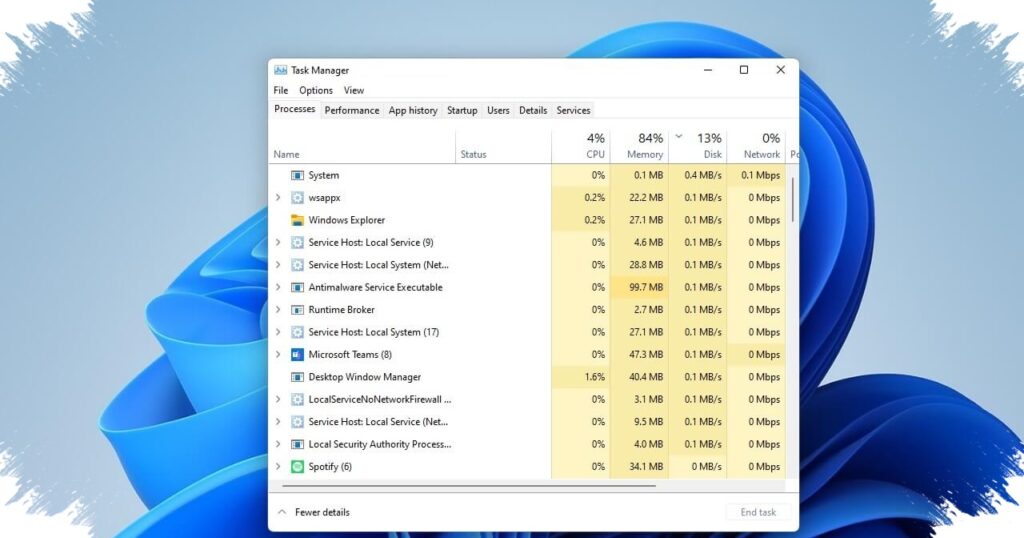
Untuk mengurangi beban, buka Task Manager dengan tombol Ctrl + Shift + Esc, lalu pilih tab Startup. Nonaktifkan aplikasi yang tidak wajib berjalan setiap saat dan sisakan hanya yang benar-benar penting.
2. Widgets dan news feed
Fitur Widgets di Windows 11 menampilkan cuaca, olahraga, foto, dan aliran berita dari taskbar. Secara teori, fitur ini terlihat praktis, tetapi dalam praktiknya sering dianggap kurang efisien karena tetap memakan sumber daya meski tidak selalu dipakai.
Artikel referensi mencatat bahwa panel Widgets dan berita ini juga punya riwayat membebani CPU, bahkan saat tidak berada di depan layar. Pada beberapa perangkat, tampilan ini terasa lambat dan memberi kesan sistem kurang gesit.
Menonaktifkannya cukup mudah. Klik kanan area kosong di taskbar, buka Taskbar Settings, lalu matikan tombol Widgets.
3. OneDrive yang terus sinkron di latar belakang
OneDrive terintegrasi kuat dengan Windows 11 dan bekerja otomatis untuk sinkronisasi file. Masalahnya, proses backup dan sinkronisasi berkelanjutan bisa menambah beban, terutama jika file sering berubah atau kapasitas perangkat terbatas.
Dalam artikel referensi disebutkan pula bahwa Microsoft sempat menyarankan pengguna dengan instalasi Windows 11 yang lambat untuk menonaktifkan sinkronisasi OneDrive, sebelum bahasa itu kemudian dihapus dari artikel dukungan. Itu menunjukkan bahwa layanan cloud ini memang dapat berkontribusi pada penurunan performa di perangkat tertentu.
Jika OneDrive tidak dipakai aktif, menghapus aplikasi ini bisa memberi dampak yang lebih besar daripada sekadar mematikan sinkronisasi. Namun, perangkat dan akun tetap perlu dilepas dengan benar agar tidak menimbulkan masalah pada file yang tersimpan.
4. Animasi dan efek visual
Windows 11 menekankan tampilan visual modern melalui animasi, transparansi, dan efek transisi di berbagai bagian antarmuka. Setiap kali membuka aplikasi, berpindah tab, atau masuk ke Start Menu, sistem menjalankan animasi yang tetap mengonsumsi sumber daya.
Pada PC dengan RAM kecil atau instalasi yang sudah penuh aplikasi, efek ini bisa menambah jeda dan memunculkan stutter. Tampilan memang terasa lebih halus, tetapi beban grafisnya dapat menjadi masalah nyata pada perangkat yang tidak terlalu bertenaga.
Pengguna bisa membuka pencarian Settings, mengetik Performance, lalu memilih Adjust the appearance and performance of Windows. Dari sana, opsi Adjust for best performance dapat dipilih atau efek tertentu bisa dimatikan satu per satu.
5. Windows Recall pada Copilot+ PC
Windows Recall adalah fitur AI yang hanya tersedia di perangkat Copilot+ PC. Fitur ini mengambil tangkapan layar berkala dan menyimpan jejak aktivitas layar agar bisa dicari kembali nanti.
Masalahnya, cara kerja seperti itu menimbulkan dua isu sekaligus: beban sistem dan risiko privasi. Artikel referensi menyebut Recall sempat ditarik karena celah keamanan besar, lalu dirilis ulang dalam keadaan nonaktif secara default.
Karena bekerja terus di latar belakang untuk menangkap layar, Recall dapat membebani CPU dan RAM, terutama pada prosesor rendah atau memori yang terbatas. Jika fitur ini aktif, pengguna bisa menonaktifkannya lewat menu Turn Windows features on or off.
Fitur yang sering paling terasa dampaknya
| Fitur | Dampak ke performa | Prioritas cek |
|---|---|---|
| Startup apps | Boot lebih lambat, background ramai | Tinggi |
| Widgets | CPU dan proses taskbar bertambah | Tinggi |
| OneDrive | Sinkronisasi terus berjalan | Tinggi |
| Animasi visual | Beban GPU/RAM, efek lag | Sedang |
| Windows Recall | Proses latar belakang dan penyimpanan | Tergantung perangkat |
Pada banyak kasus, mempercepat Windows 11 tidak selalu butuh upgrade hardware. Mengurangi fitur bawaan yang tidak dipakai sering memberi hasil yang langsung terasa, terutama pada laptop dengan spesifikasi menengah ke bawah.