


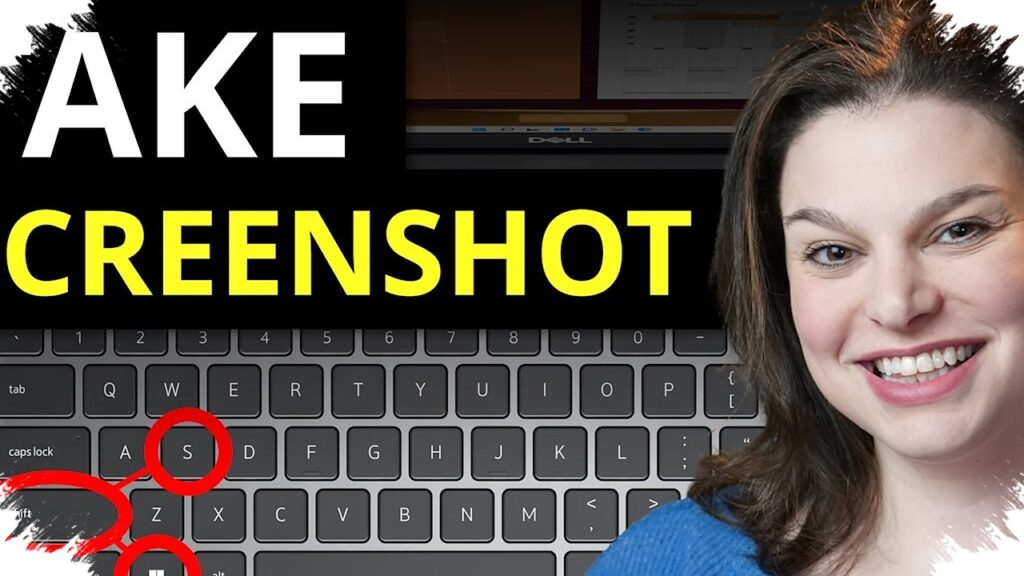
Mengambil screenshot di laptop hanya pada bagian tertentu bisa dilakukan tanpa aplikasi tambahan. Pengguna cukup memanfaatkan fitur bawaan yang sudah tersedia di Windows maupun macOS.
Kebutuhan ini umum muncul saat ingin menyimpan potongan chat, tabel, materi presentasi, atau bagian penting dari laman web. Cara yang paling praktis adalah memakai pintasan keyboard dan alat tangkapan layar bawaan sistem operasi.
Fitur bawaan laptop untuk screenshot sebagian layar
Pada laptop Windows, ada dua alat yang paling sering dipakai, yakni Snip & Sketch dan Snipping Tool. Keduanya dirancang untuk menangkap area tertentu di layar dengan proses singkat.
Artikel referensi dari SUMEKS.CO menyebut screenshot bagian tertentu di laptop bisa dilakukan “dalam hitungan detik”. Klaim itu sejalan dengan dukungan fitur bawaan Windows yang memang memungkinkan pengguna memilih area layar secara langsung tanpa instal aplikasi pihak ketiga.
Microsoft juga menyediakan fungsi tangkapan layar cepat lewat kombinasi tombol keyboard. Di banyak perangkat, fitur ini terhubung langsung ke antarmuka pemotongan layar yang muncul di bagian atas desktop.
1. Menggunakan Snip & Sketch
Snip & Sketch cocok untuk pengguna yang ingin screenshot cepat dengan pintasan keyboard. Fitur ini juga menyediakan opsi anotasi sederhana setelah gambar diambil.
Berikut langkah yang bisa dilakukan:
- Buka halaman atau aplikasi yang ingin diambil gambarnya.
- Tekan Windows + Shift + S secara bersamaan.
- Panel screenshot akan muncul di bagian atas layar.
- Pilih mode pemotongan, misalnya area persegi atau jendela tertentu.
- Seret kursor untuk menentukan bagian layar yang ingin disimpan.
- Hasil tangkapan akan masuk ke clipboard dan bisa ditempel atau disimpan.
Cara ini menjadi salah satu yang paling cepat karena tidak perlu membuka aplikasi dulu. Pengguna hanya perlu memastikan area yang akan diambil sudah tampil jelas di layar.
2. Memakai Snipping Tool
Snipping Tool adalah aplikasi screenshot bawaan Windows yang sudah lama tersedia dan masih banyak dipakai. Fungsinya cocok untuk pengguna yang ingin lebih leluasa memilih mode tangkapan.
Langkah umumnya sebagai berikut:
- Cari Snipping Tool lewat menu Start atau kolom pencarian.
- Buka aplikasinya lalu klik New.
- Pilih mode screenshot yang dibutuhkan.
- Mode yang tersedia umumnya mencakup Free-form Snip, Rectangular Snip, Window Snip, dan Full-screen Snip.
- Klik lalu seret kursor untuk memilih area tertentu.
- Setelah hasil muncul, simpan file ke folder yang diinginkan.
Kelebihan Snipping Tool ada pada mode yang lebih beragam. Pengguna juga bisa menambahkan catatan atau garis sederhana pada hasil screenshot sebelum disimpan.
3. Menggunakan Game Bar di Windows
Game Bar lebih dikenal sebagai fitur untuk merekam permainan. Namun, alat bawaan Windows ini juga bisa dipakai untuk mengambil screenshot dengan cepat.
Sesuai data pada artikel referensi, pengguna dapat membuka fitur ini lewat kombinasi tombol Ctrl + Windows + G. Setelah itu, ikon kamera bisa dipilih untuk membuat tangkapan layar yang otomatis tersimpan dalam format PNG di folder Captures.
Metode ini lebih cocok untuk menangkap jendela aplikasi atau tampilan layar yang sedang aktif. Untuk kebutuhan screenshot area spesifik, Snip & Sketch atau Snipping Tool biasanya lebih fleksibel.
4. Screenshot sebagian layar di macOS
Pengguna MacBook atau laptop berbasis macOS juga bisa mengambil bagian layar tertentu tanpa aplikasi tambahan. Apple menyediakan pintasan keyboard khusus yang langsung memunculkan alat seleksi area.
Langkahnya cukup sederhana:
- Tekan Shift + Command + 4 secara bersamaan.
- Kursor akan berubah menjadi tanda bidik.
- Seret kursor untuk memilih bagian layar yang ingin diambil.
- Lepaskan trackpad atau mouse untuk menyimpan screenshot.
Setelah tangkapan layar dibuat, thumbnail biasanya muncul sesaat di sudut layar. Pengguna bisa langsung mengklik thumbnail itu jika ingin melakukan edit cepat sebelum file tersimpan.
Perbedaan fungsi tiap cara
Agar lebih mudah memilih metode yang sesuai, berikut ringkasannya:
| Fitur | Sistem | Cocok untuk | Hasil awal |
|---|---|---|---|
| Snip & Sketch | Windows | Screenshot area tertentu dengan cepat | Clipboard |
| Snipping Tool | Windows | Screenshot dengan mode lebih lengkap | Jendela aplikasi |
| Game Bar | Windows | Tangkapan layar cepat pada aplikasi aktif | Folder Captures |
| Shift + Command + 4 | macOS | Screenshot sebagian layar | File gambar di desktop atau lokasi default |
Pemilihan cara terbaik bergantung pada kebutuhan. Jika ingin paling cepat, pintasan keyboard menjadi opsi utama, sedangkan Snipping Tool lebih pas untuk pengguna yang ingin mode pemotongan lebih beragam.
Screenshot sebagian layar berguna untuk dokumentasi kerja, bahan presentasi, panduan belajar, hingga berbagi informasi secara ringkas. Dengan memahami empat cara ini, pengguna laptop bisa mengambil gambar area penting secara lebih rapi, cepat, dan efisien tanpa menambah aplikasi baru di perangkat.