


HP baru sering langsung dipakai dengan pengaturan bawaan, padahal sejumlah fitur aktif dapat membuat daya terkuras lebih cepat. Penyesuaian sederhana sejak awal dapat membantu menjaga baterai tetap optimal untuk pemakaian harian maupun jangka panjang.
Lima pengaturan ini dapat diterapkan dalam waktu sekitar 10 menit tanpa biaya tambahan. Sebagian besar tersedia di menu Layar, Baterai, atau Opsi Pengembang, meski letak menunya bisa berbeda pada setiap perangkat.
| Pengaturan | Perubahan yang Dilakukan | Dampak Utama |
|---|---|---|
| Dark mode | Jadwalkan pada malam hari | Menghemat daya layar OLED |
| Batas pengisian | Atur maksimal 80 persen | Mengurangi tekanan pada sel baterai |
| Animasi sistem | Kurangi atau nonaktifkan | Meringankan kerja GPU |
| Refresh rate | Kunci di 60Hz | Mengurangi beban render layar |
| Always-On Display | Matikan saat tidak diperlukan | Membantu ponsel masuk mode tidur |
1. Jadwalkan Dark Mode Otomatis pada Malam Hari
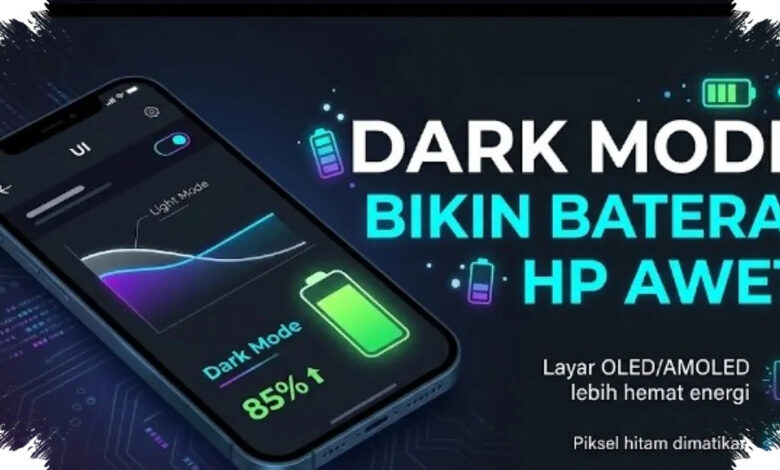
Pengguna layar OLED dapat menjadwalkan dark mode agar aktif menjelang waktu tidur. Pada panel OLED, setiap piksel menyala secara individual dan piksel yang menampilkan warna hitam dapat mati sepenuhnya.
Kondisi itu berbeda dengan layar LCD yang tetap menggunakan lampu latar. Penjadwalan mode gelap membuat pengguna tidak perlu mengaktifkannya secara manual setiap malam.
Pengaturan ini umumnya berada di menu Layar atau Jam, bergantung pada jenis ponsel. Mode gelap juga menjadi pilihan praktis bagi pengguna yang ingin mengurangi aktivitas layar terang pada malam hari.
2. Batasi Pengisian Daya Maksimum hingga 80 Persen
Baterai lithium-ion mengalami penurunan kapasitas akibat proses pengisian berulang. Keausan pada elektroda internal disebut lebih berat ketika baterai terus didorong hingga mencapai 100 persen.
Membatasi pengisian daya hingga 80 persen dapat mengurangi tekanan pada sel baterai. Langkah ini memang mengurangi kapasitas yang tersedia dalam sekali isi, tetapi ditujukan untuk membantu menjaga usia baterai dalam jangka panjang.
Pilihan pembatasan pengisian tersedia pada menu Baterai di ponsel Android tertentu. Pengguna dapat menyesuaikannya dengan pola pemakaian, terutama bila perangkat sering berada dekat sumber daya dalam waktu lama.
3. Kurangi atau Matikan Animasi Sistem
Animasi saat membuka, menutup, atau berpindah aplikasi membuat tampilan terasa lebih halus. Namun, efek tersebut memerlukan kalkulasi perangkat untuk menggerakkan elemen, mengatur transparansi, dan menjalankan transformasi visual.
Efek blur membutuhkan pemrosesan tambahan, termasuk mengecilkan gambar, memburamkannya secara horizontal dan vertikal, lalu memperbesar hasilnya kembali. Proses itu membebani GPU tanpa menambah fungsi utama pada ponsel.
Pengguna dapat mengurangi atau menonaktifkan animasi melalui Opsi Pengembang. Perubahan ini dapat membuat perpindahan antarlayar terasa lebih cepat sekaligus mengurangi kerja komponen grafis.
4. Kunci Refresh Rate Layar di 60Hz
Layar 90Hz atau 120Hz menawarkan gerakan yang lebih mulus saat menggulir tampilan. Sebagai konsekuensinya, prosesor dan GPU perlu merender lebih banyak frame dibandingkan ketika layar berjalan pada 60Hz.
Pada refresh rate 120Hz, perangkat harus merender dua kali lebih banyak frame dalam rentang waktu yang sama dibandingkan 60Hz. Beban kerja yang meningkat tersebut dapat berdampak pada konsumsi daya.
Mengunci layar pada 60Hz tidak mengubah fungsi aplikasi maupun pemutaran video. Perbedaan yang paling terasa biasanya hanya kelancaran animasi dan guliran layar, yang dapat beradaptasi setelah beberapa menit penggunaan.
5. Matikan Always-On Display
Always-On Display memungkinkan jam dan notifikasi tetap terlihat ketika ponsel siaga. Pada layar OLED, fitur ini memiliki konsumsi daya yang relatif kecil, sekitar 5 miliwatt, karena hanya sebagian piksel yang aktif.
Meski begitu, perangkat keras di balik layar tetap bekerja terus-menerus. Panel harus memperbarui piksel aktif 60 hingga 120 kali per detik agar tampilan tidak berkedip atau mengalami penurunan kualitas.
Mematikan Always-On Display membuat ponsel dapat masuk ke mode tidur saat tidak digunakan. Driver layar pun dapat berhenti bekerja sehingga daya tersisa bisa dialihkan untuk kebutuhan yang lebih penting.
KompasTekno menghimpun langkah-langkkah tersebut dari How-To Geek sebagai penyesuaian awal yang dapat dilakukan pada perangkat baru. Pengaturan yang paling tepat tetap bergantung pada kebutuhan pemakaian, terutama bagi pengguna yang lebih mengutamakan kelancaran layar atau kapasitas daya harian.