
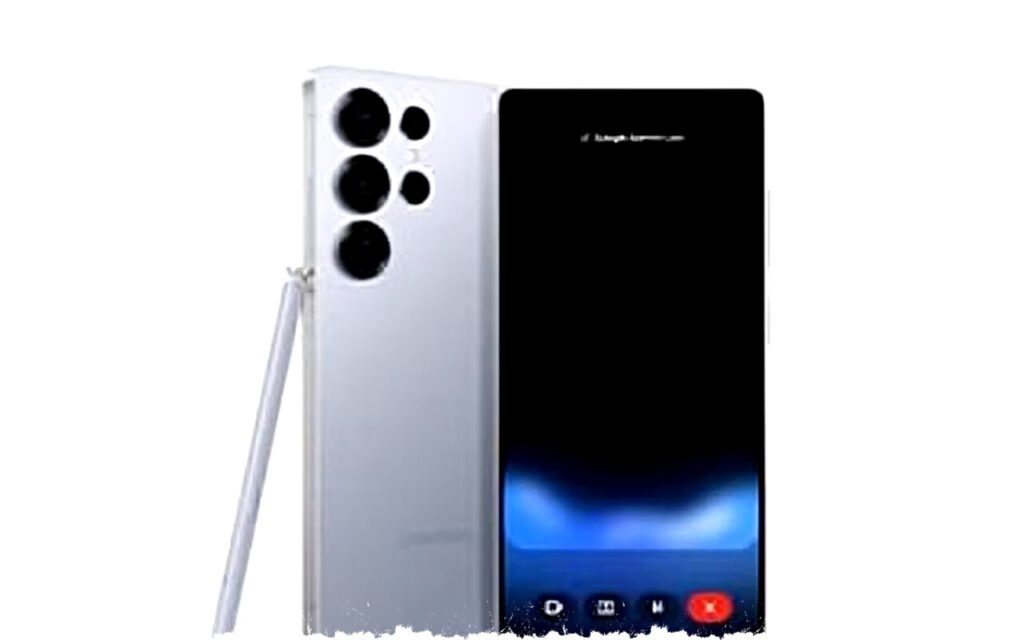
Di era teknologi AI yang semakin maju, Gemini Live hadir sebagai fitur inovatif di HP Samsung Galaxy. Fitur ini memungkinkan kamu berinteraksi dengan asisten AI Google secara real-time menggunakan kamera dan berbagi layar. Dengan Gemini Live, kamu bisa mendapatkan bantuan langsung berdasarkan objek yang terlihat di sekitar atau konten yang ada di layar ponsel.
Gemini Live memudahkan berbagai aktivitas seperti belajar, bekerja, dan eksplorasi dengan cara yang lebih interaktif. Kamu hanya perlu mengaktifkannya melalui tombol samping dan memilih mode kamera atau berbagi layar untuk mulai berkomunikasi dengan AI. Berikut ini panduan lengkap cara pakai Gemini Live di Samsung Galaxy menggunakan layar dan kamera.
1. Tekan Lama Tombol Samping untuk Membuka Gemini Live
Langkah pertama adalah menekan lama tombol samping di HP Samsung Galaxy. Setelah itu, antarmuka Google Gemini akan otomatis muncul di layar. Cari dan ketuk ikon Live di samping tombol mikrofon agar bisa memulai komunikasi secara real-time. Kini, kamu sudah bisa memilih fitur kamera atau berbagi layar.
2. Pilih Mode Kamera untuk Interaksi Visual Langsung
Jika ingin menunjukkan objek secara real-time, pilih mode kamera dengan mengetuk opsi Video. Kamera ponsel aktif, dan Gemini otomatis mengenali serta merespons objek yang kamu arahkan. Fitur ini sangat berguna untuk menanyakan informasi tentang benda, dokumen, atau situasi yang kamu hadapi secara visual.
3. Gunakan Opsi Berbagi Layar untuk Bantuan Kontekstual
Cara lain adalah dengan mengaktifkan opsi Bagikan layar. Fitur ini memungkinkan Gemini memahami konteks dari aplikasi, halaman web, atau dokumen yang tengah kamu buka. Misalnya, ketika kamu kesulitan memahami grafik atau isi artikel, Gemini langsung memberikan penjelasan praktis. Kamu tidak perlu lagi menjelaskan isi layar secara manual kepada asisten AI.
4. Manfaatkan Tombol Pause untuk Menjeda Percakapan
Saat sedang berinteraksi tapi membutuhkan jeda, kamu cukup mengetuk tombol Pause. Layar akan menampilkan notifikasi “Gemini sedang dijeda” sebagai tanda komunikasi sementara dihentikan. Fitur ini berguna agar kamu bisa berhenti sejenak tanpa menutup sesi secara permanen. Ketuk kembali ikon Live untuk melanjutkan percakapan.
5. Akhiri Sesi dengan Mengetuk Ikon X
Setelah selesai menggunakan Gemini Live, tutup sesi dengan mengetuk ikon X yang tersedia. Ini akan menghentikan Gemini mengakses kamera dan layar perangkatmu. Menutup sesi penting untuk menjaga privasi serta memastikan fitur tidak aktif tanpa sengaja. Kamu bisa mengaktifkannya kembali kapan saja ketika membutuhkan bantuan AI.
Fitur Gemini Live di HP Samsung Galaxy memberikan cara baru berkomunikasi dengan asisten AI yang lebih intuitif dan kontekstual. Kemampuan menggunakan kamera dan berbagi layar membuat interaksi lebih natural dan sesuai kebutuhan pengguna. Berdasarkan informasi resmi Samsung, fitur ini dirancang agar mudah dan cepat diakses melalui tombol samping perangkat.
Maka dari itu, Gemini Live sangat ideal untuk kamu yang ingin memaksimalkan dukungan AI dalam kegiatan sehari-hari. Cukup dengan beberapa langkah sederhana, kamu sudah dapat memanfaatkan teknologi ini untuk berbagai kebutuhan. Tunggu apa lagi, coba langsung Gemini Live di HP Samsung Galaxy milikmu dan rasakan kemudahan yang ditawarkan asisten AI masa kini.