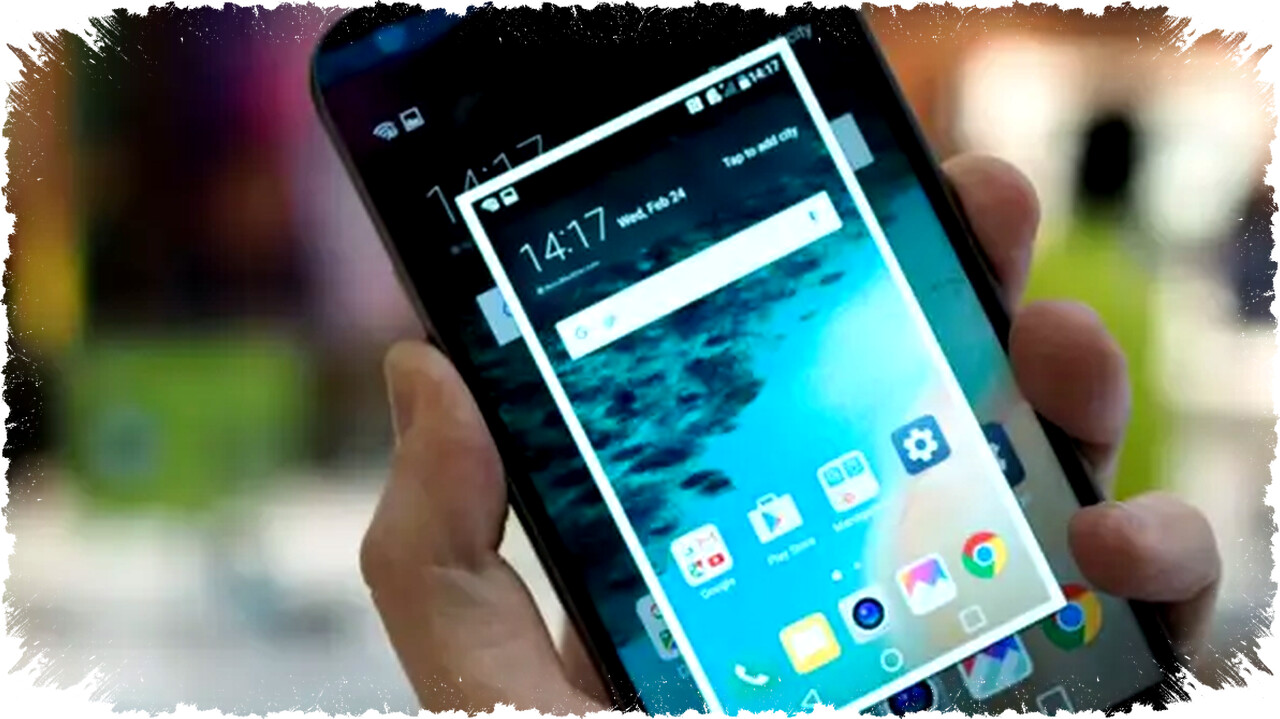
Mengambil tangkapan layar di HP Infinix bisa dilakukan dengan beberapa metode yang praktis. Pengguna dapat memilih cara yang paling mudah, mulai dari usapan tiga jari, Smart Panel, tombol fisik, hingga aplikasi pihak ketiga.
Fitur ini berguna untuk menyimpan percakapan, informasi penting, atau tampilan layar tertentu dengan cepat. Infinix juga menyediakan opsi bawaan yang membuat proses tangkap layar tidak selalu bergantung pada aplikasi tambahan atau koneksi internet.
Usap tiga jari yang perlu diaktifkan lebih dulu


Salah satu cara yang paling cepat adalah memakai gesture usapan tiga jari. Namun, fitur ini tidak langsung aktif dan perlu dinyalakan lewat pengaturan terlebih dahulu.
Masuk ke menu pengaturan, lalu pilih Special Function dan buka Action and Gesture. Setelah itu, cari opsi screenshot with 3 fingers dan aktifkan tombolnya.
Begitu fitur menyala, pengguna cukup mengusap layar memakai tiga jari secara bersamaan. Cara ini cocok untuk tangkapan layar cepat tanpa perlu menekan tombol fisik.
Smart Panel sebagai pintasan di sisi layar
Infinix juga menyediakan Smart Panel untuk memudahkan akses ke fitur screenshot. Opsi ini biasanya muncul sebagai garis kecil di pinggir layar setelah diaktifkan.
Pengguna perlu membuka menu Fitur Spesial di pengaturan, lalu mengaktifkan Smart Panel dengan menekan toggle. Setelah aktif, geser garis kecil di sisi layar untuk memunculkan ikon screenshot.
Jika ikon screenshot belum tampil, fitur ini bisa diatur lewat menu edit Smart Panel. Setelah ikon muncul, satu sentuhan sudah cukup untuk menyimpan tangkapan layar secara otomatis.
Tombol power dan volume bawah
Bagi yang ingin cara paling sederhana, kombinasi tombol fisik masih jadi pilihan utama. Metode ini tidak perlu pengaturan tambahan dan bisa dipakai langsung saat layar menampilkan informasi yang ingin disimpan.
Caranya, pilih tampilan yang hendak diambil, lalu tekan tombol power dan volume bawah secara bersamaan selama beberapa detik. Saat layar meredup sesaat, itu menandakan screenshot sudah berhasil.
Hasil tangkapan layar akan tersimpan otomatis di galeri. Dari sana, pengguna bisa langsung mengedit atau membagikannya ke aplikasi lain.
Aplikasi pihak ketiga saat fitur bawaan tidak cukup
HP Infinix sebenarnya sudah menyediakan beberapa cara bawaan untuk screenshot. Namun, jika sistem mengalami kendala atau pengguna membutuhkan alternatif lain, aplikasi pihak ketiga bisa menjadi solusi.
Beberapa aplikasi yang disebut dalam referensi adalah Screenshot Touch, Screenshot Easy, dan Screen Master. Screenshot Touch bisa dipakai gratis di Android dan memiliki cara unik dengan menggoyangkan HP untuk menangkap layar.
Screenshot Easy menawarkan dua cara, yaitu kombinasi tombol power dan volume, serta menggoyangkan perangkat. Sementara itu, Screen Master juga mendukung tangkapan layar dengan gerakan menggoyang HP dan disebut memiliki antarmuka yang mudah dipahami serta tidak memakan banyak penyimpanan.
Pilihan aplikasi ini memberi fleksibilitas lebih bagi pengguna yang ingin metode berbeda dari fitur bawaan. Meski begitu, metode default Infinix tetap menjadi opsi utama karena lebih ringkas dan tidak memerlukan unduhan tambahan.
Hal yang perlu diketahui sebelum memakai screenshot
Screenshot di HP Infinix tidak memerlukan jaringan internet sama sekali. Artinya, fitur ini bisa digunakan kapan pun selama perangkat masih menyala dan berfungsi normal.
Secara umum, hampir semua aplikasi bisa diambil layarnya. Meski begitu, ada aplikasi sensitif seperti Mbanking dan WhatsApp yang pada kondisi tertentu bisa membatasi screenshot demi keamanan data.
Cara screenshot di Infinix juga pada dasarnya mirip dengan banyak HP lain. Perbedaannya biasanya ada pada nama fitur, letak menu pengaturan, dan seberapa jauh pengguna bisa menyesuaikan pintasan yang tersedia.