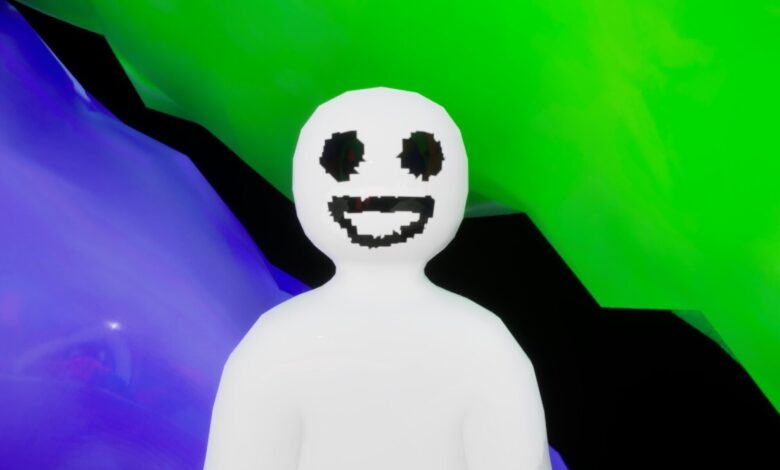
Masalah Meccha Chameleon yang sering crash di PC masih menjadi keluhan sejak game ini meluncur. Gejalanya beragam, mulai dari game gagal dibuka, membeku di tengah sesi, hingga tertutup mendadak tanpa peringatan.
Kabar baiknya, sebagian besar pemicu masalah ini sudah dikenal dan bisa ditangani lewat beberapa langkah sederhana. Perbaikan yang paling sering membantu mencakup pemeriksaan file game, pengaturan mode grafis, pembaruan driver, hingga penyesuaian setelan Windows.
Penyebab yang paling sering muncul
Crash pada Meccha Chameleon umumnya berkaitan dengan beberapa sumber masalah yang cukup umum di game PC. Di antaranya adalah file game yang rusak atau hilang, masalah kompatibilitas saat file executable dijalankan, paket Visual C++ yang belum terpasang, serta proses latar belakang yang memakan sumber daya sistem.
Masalah seperti ini bukan hal yang tidak biasa untuk rilis di PC. Karena itu, pendekatan terbaik adalah memeriksa satu per satu penyebab yang paling mungkin sebelum beralih ke langkah yang lebih teknis.
Langkah awal yang paling aman
Pemeriksaan integritas file melalui Steam menjadi langkah pertama yang paling mudah dilakukan. Pengguna bisa membuka Steam Library, klik kanan Meccha Chameleon, masuk ke Properties, pilih Installed Files, lalu tekan Verify Integrity of game files.
Steam akan memindai instalasi game dan memperbaiki file yang hilang atau korup secara otomatis. Setelah proses selesai, game bisa dijalankan kembali untuk melihat apakah crash masih muncul.
Jika sumber masalah berasal dari file instalasi, langkah ini sering menjadi solusi tercepat. Metode ini juga tidak mengubah progres pemain atau setelan dasar game.
Coba paksa game berjalan di DirectX 11
Jika crash berkaitan dengan renderer grafis bawaan, menjalankan game dalam mode DirectX 11 dapat membantu. Caranya adalah membuka Properties game di Steam, tetap di tab General, lalu memasukkan perintah -dx11 pada kolom Launch Options.
Setelah itu, game bisa dijalankan ulang untuk menguji apakah stabilitasnya membaik. Penggantian mode ini kerap dipakai saat game mengalami masalah startup atau ketidakstabilan saat rendering.
Atur izin executable game
Langkah lain yang disarankan adalah menjalankan file executable sebagai administrator dan menonaktifkan fullscreen optimizations. Dari Steam Properties, buka Installed Files, klik Browse, lalu cari file PenguinHotel.exe di folder instalasi.
Klik kanan file tersebut, masuk ke Properties, lalu buka tab Compatibility. Aktifkan opsi Run this program as an administrator dan nonaktifkan Fullscreen Optimizations, kemudian simpan perubahan dan coba buka game lagi.
Penyesuaian ini ditujukan untuk mengurangi gangguan dari pengelolaan kompatibilitas Windows. Pada beberapa kasus, langkah ini membantu game yang sebelumnya sulit berjalan dengan normal.
Driver GPU juga patut diperiksa
Driver kartu grafis yang usang termasuk penyebab yang sering memicu crash. Pengguna bisa membuka Device Manager, masuk ke Display Adapters, klik kanan GPU yang dipakai, lalu pilih Update Driver dan Search Automatically for Drivers.
Bagi pengguna Nvidia, pembaruan juga bisa dilakukan langsung lewat Nvidia app pada tab Drivers. Jika tersedia versi baru, unduh, pasang, lalu restart PC bila diminta, sedangkan pengguna AMD dapat melakukan langkah serupa lewat panel miliknya.
Driver baru biasanya membawa perbaikan kompatibilitas dan stabilitas untuk game terbaru. Karena itu, pembaruan GPU menjadi salah satu langkah penting sebelum mencoba solusi lain yang lebih jauh.
Paket Visual C++ sering terlewat
Game yang gagal terbuka atau langsung crash saat startup juga bisa dipicu oleh Visual C++ redistributables yang hilang atau kedaluwarsa. Solusi yang disarankan adalah mengunduh vc_redist.x64 dan vc_redist.x86 dari halaman resmi Microsoft.
Pasang versi x64 terlebih dulu, lalu lanjutkan dengan x86. Setelah keduanya selesai dipasang, PC perlu di-restart sebelum game dijalankan kembali agar paket terdaftar dengan benar di sistem.
Langkah ini terlihat sederhana, tetapi cukup sering menjadi akar masalah pada game PC. Karena itu, restart setelah instalasi tidak disarankan untuk dilewati.
Bersihkan beban sistem di latar belakang
Kinerja sistem yang terbebani sebelum game dibuka juga dapat memperparah crash. Salah satu cara yang disebut bisa membantu adalah membuka Task Manager, masuk ke tab Details, cari proses Meccha Chameleon, lalu atur prioritasnya ke Real Time.
Selain itu, aplikasi startup yang berjalan otomatis juga sebaiknya dinonaktifkan melalui Task Manager. Aplikasi tersebut dapat memakai CPU dan memori secara diam-diam sebelum game sempat berjalan stabil.
Pendekatan ini tidak memperbaiki file game atau driver, tetapi membantu memastikan sumber daya sistem lebih fokus ke game. Pada PC dengan banyak aplikasi aktif di latar belakang, efeknya bisa cukup terasa.
Setelan Windows yang bisa ikut berpengaruh
Beberapa pengaturan di Windows juga bisa diubah untuk meningkatkan stabilitas. Di menu Gaming pada Settings, Game Bar dan Captures bisa dimatikan bila tidak digunakan, karena fitur itu tetap memakai sumber daya latar belakang.
Di menu yang sama, Game Mode bisa diaktifkan agar Windows memprioritaskan Meccha Chameleon dibanding proses lain. Pengguna juga disarankan beralih ke power plan Ultimate Performance atau High Performance agar sistem tidak menahan performa saat bermain.
Tidak semua langkah akan bekerja untuk setiap PC. Namun, dengan memeriksa file game, mengganti mode DirectX, memastikan driver dan Visual C++ terbaru, serta merapikan beban sistem, masalah crash pada Meccha Chameleon umumnya lebih mudah dilokalisasi dan ditangani.