Laptop yang terasa lemot sering kali tidak butuh instal ulang untuk kembali ringan. Dalam banyak kasus, sumber masalahnya ada pada cache dan file sementara yang menumpuk di sistem maupun browser.
Cache memang dibuat untuk mempercepat akses data dan loading halaman. Namun saat jumlahnya terlalu banyak, performa laptop bisa turun, respons aplikasi melambat, dan ruang penyimpanan ikut tergerus.
Bersihkan file sementara lewat Disk Cleanup
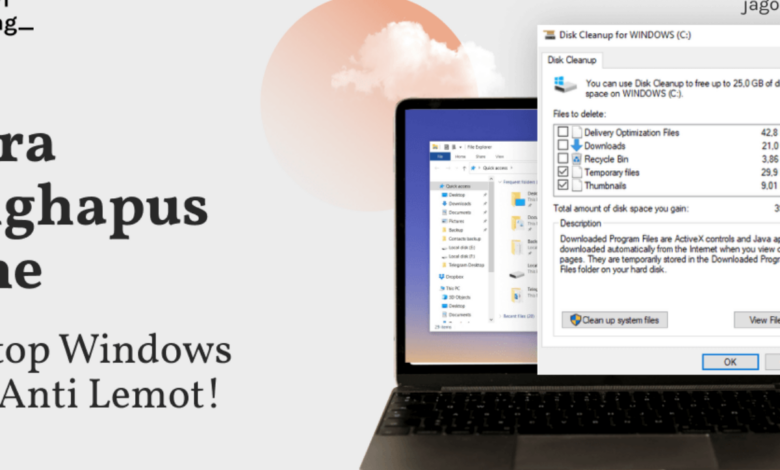
Windows 10 dan 11 sudah menyediakan Disk Cleanup sebagai fitur bawaan untuk membersihkan file sampah. Cara ini bisa dimulai dari tombol Search, lalu ketik “Disk Cleanup” dan pilih drive C: sebagai target pembersihan.
Setelah itu, centang bagian Temporary files. Jika ingin pembersihan lebih menyeluruh, opsi lain seperti Recycle Bin atau Thumbnails juga bisa ikut dipilih sebelum menekan OK.
Begitu proses dimulai, sistem akan menghapus file yang tidak lagi dibutuhkan. Waktu yang diperlukan biasanya hanya beberapa menit, tergantung besar kecilnya tumpukan file di drive.
Dampaknya biasanya langsung terasa setelah pembersihan selesai. Ruang penyimpanan jadi lebih lega, sistem terasa lebih ringan, dan laptop lebih sigap saat membuka program atau melakukan multitasking.
Hapus riwayat File Explorer agar lebih responsif
File Explorer juga menyimpan riwayat folder dan file yang pernah dibuka. Jika dibiarkan menumpuk, riwayat ini dapat membuat respons File Explorer melambat saat membuka folder baru atau mencari file.
Untuk menghapusnya, buka File Explorer lalu klik tab View dan pilih Options di pojok kanan. Pada tab General, cari bagian Privacy, klik tombol Clear, lalu tekan OK untuk menyimpan perubahan.
Langkah ini membantu File Explorer bekerja lebih ringan. Sistem tidak lagi memuat ulang daftar folder atau file yang pernah diakses, sehingga proses mencari dan membuka file terasa lebih cepat.
Efeknya akan lebih terasa pada pengguna yang sering membuka banyak folder. Kondisi ini juga membantu saat menangani file berukuran besar yang butuh respons cepat dari sistem.
Bersihkan cache browser saat halaman mulai berat
Saat browsing terasa lambat atau tampilan situs rusak, cache browser bisa menjadi penyebabnya. Cache berguna untuk mempercepat loading, tetapi jika menumpuk justru membuat browser bekerja lebih berat.
Di Google Chrome, pembersihan bisa dilakukan lewat ikon tiga titik di kanan atas, lalu pilih History dan klik Clear browsing data. Setelah itu, pilih rentang waktu dan jenis data yang ingin dihapus, lalu tekan Clear data.
Pengguna Firefox dan Microsoft Edge juga punya jalur yang mirip. Di Firefox, buka Settings, masuk ke Privacy & Security, lalu klik Clear History, sedangkan di Edge cukup membuka Settings dan memilih Clear browsing data.
Proses ini aman karena tidak menghapus login atau bookmark. Setelah cache dibersihkan, browser biasanya terasa lebih ringan dan lebih responsif saat dipakai menjelajah internet.
Menghapus cache secara rutin di Windows 10 dan 11 dapat membantu menjaga performa laptop tetap stabil. File sementara yang menumpuk sering kali bekerja diam-diam di belakang layar, tetapi efeknya terasa jelas saat perangkat mulai melambat.