

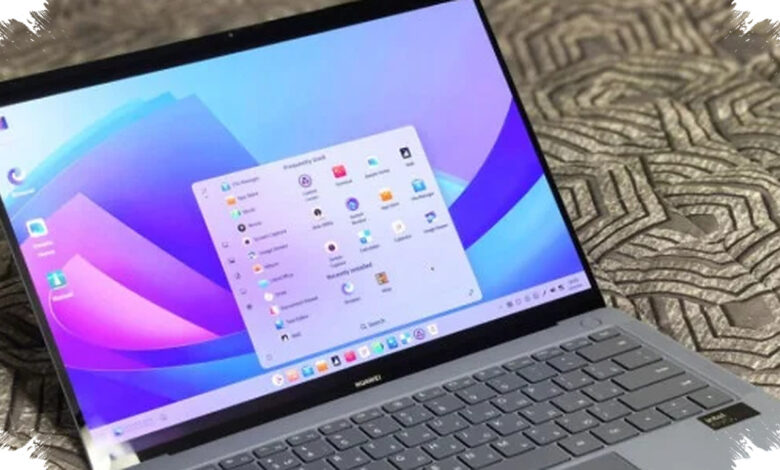
Laptop Windows yang melambat tidak selalu harus diatasi dengan install ulang. Dalam banyak kasus, performa bisa membaik lewat langkah sederhana yang langsung menyentuh penyebab utamanya, mulai dari startup yang terlalu ramai sampai penyimpanan yang nyaris penuh.
Di balik laptop yang terasa berat, masalahnya sering berasal dari kebiasaan penggunaan sehari-hari. File sementara menumpuk, aplikasi tetap aktif di latar belakang, dan efek visual Windows ikut menguras sumber daya.
Mengapa Performa Bisa Turun
Penurunan kecepatan biasanya terjadi karena kombinasi beberapa faktor. Proses booting yang lama, pembaruan yang belum dipasang, serta kapasitas RAM atau media penyimpanan yang sudah mendekati batas penggunaan juga ikut memengaruhi respons sistem.
| Penyebab Umum | Dampak |
|---|---|
| Program startup terlalu banyak | Windows lebih lama menyala |
| Penyimpanan hampir penuh | Sistem terasa lebih lambat |
| File sementara menumpuk | Kinerja harian ikut turun |
| Aplikasi latar belakang aktif | Sumber daya terbagi |
Langkah yang Bisa Dilakukan
Langkah pertama yang paling mudah adalah menonaktifkan program startup yang tidak diperlukan. Caranya, buka Task Manager dengan Ctrl + Shift + Esc, lalu masuk ke tab Startup Apps atau Startup dan pilih aplikasi yang tidak perlu berjalan otomatis.
Setelah itu, bersihkan file sementara melalui folder %temp% dengan Windows + R. File yang menumpuk di area ini bisa dihapus, lalu Recycle Bin juga sebaiknya dikosongkan.
Jika ruang penyimpanan semakin sempit, hapus file yang tidak digunakan, pindahkan foto atau video ke media lain, dan uninstall aplikasi yang jarang dipakai. Windows akan bekerja lebih nyaman jika masih ada ruang kosong yang cukup.
Perbarui Sistem dan Ringankan Beban Harian
Pembaruan Windows juga penting karena dapat memperbaiki bug dan meningkatkan stabilitas sistem. Pemeriksaan bisa dilakukan lewat Settings, lalu Windows Update, dan lanjutkan dengan Check for updates jika ada pembaruan yang tersedia.
Di sisi lain, beban kerja harian perlu dijaga tetap ringan. Menutup aplikasi yang tidak dipakai, mengurangi tab browser yang terlalu banyak, dan menonaktifkan aplikasi latar belakang yang tidak dibutuhkan bisa membantu menjaga respons laptop.
Untuk perangkat yang terasa kurang gesit, efek visual Windows juga layak disesuaikan. Pengaturan Performance Options dapat diarahkan ke mode yang lebih mengutamakan performa daripada tampilan.
Atur Daya, Cek Penyimpanan, dan Pastikan Aman dari Malware
Mode daya ikut menentukan seberapa agresif Windows mengelola prosesor. Pengaturan ini bisa dicek melalui Settings → System → Power & Battery, lalu disesuaikan dengan kebutuhan penggunaan.
Bali.viva.co.id juga mencatat bahwa laptop yang masih memakai HDD umumnya lebih lambat dibanding SSD. Jika perangkat mendukung upgrade, mengganti HDD ke SSD bisa memberi peningkatan kecepatan yang signifikan.
Pemindaian malware juga tidak boleh dilewatkan karena perangkat lunak berbahaya dapat memakan sumber daya tanpa disadari. Windows sudah menyediakan fitur keamanan bawaan yang bisa digunakan untuk pemeriksaan berkala.
| Langkah Optimasi | Tujuan |
|---|---|
| Nonaktifkan startup tidak perlu | Mempercepat proses booting |
| Hapus file sementara | Mengurangi tumpukan file |
| Kosongkan ruang penyimpanan | Menjaga sistem tetap lancar |
| Perbarui Windows | Memperbaiki bug dan stabilitas |
| Kurangi aplikasi latar belakang | Menjaga sumber daya tetap fokus |
| Atur efek visual dan mode daya | Menambah respons sistem |
Kapan Install Ulang Perlu Dipertimbangkan
Install ulang biasanya baru dipikirkan jika sistem mengalami kerusakan yang sulit diperbaiki, file sistem bermasalah serius, atau laptop tetap sangat lambat meski berbagai optimasi sudah dilakukan. Jika perangkat masih normal digunakan, perawatan sistem sering kali sudah cukup untuk mengembalikan performa.
Dengan langkah-langkah sederhana seperti membersihkan file sementara, menonaktifkan startup yang tidak perlu, memperbarui Windows, dan mengurangi beban aplikasi, laptop Windows bisa terasa lebih ringan tanpa harus menghapus seluruh sistem operasi.