
Apple memperkenalkan fitur kustomisasi ikon aplikasi yang lebih personal melalui pembaruan iOS 26. Fitur ini memungkinkan pengguna untuk menyelaraskan warna ikon aplikasi dengan warna bodi fisik iPhone mereka, khususnya pada seri iPhone 17.
Fitur tersebut menambah nilai estetika layar beranda dengan menciptakan tampilan yang lebih kohesif dan sesuai selera pengguna. Pembaruan ini merupakan pengembangan dari sistem pewarnaan ikon yang diperkenalkan pertama kali melalui iOS 18.
Cara iOS 26 Menyesuaikan Warna Ikon dengan iPhone
iOS 26 dapat mengenali varian warna iPhone 17 seperti Biru Tua, Sage, dan Lavender. Apple menggunakan data firmware berupa SKU (Stock Keeping Unit) perangkat untuk mengidentifikasi warna bodi iPhone secara akurat. Dengan teknik ini, sistem dapat menarik warna dasar dari sasis bodi iPhone.
Setelah warna dasar berhasil dikenali, iOS 26 melakukan penyesuaian pada tingkat kecerahan, saturasi, dan kontras. Penyesuaian ini bertujuan agar ikon aplikasi tetap mudah dibaca oleh pengguna tanpa mengurangi detail warna perangkat.
Panduan Mengaktifkan Fitur Warna Ikon di iOS 26
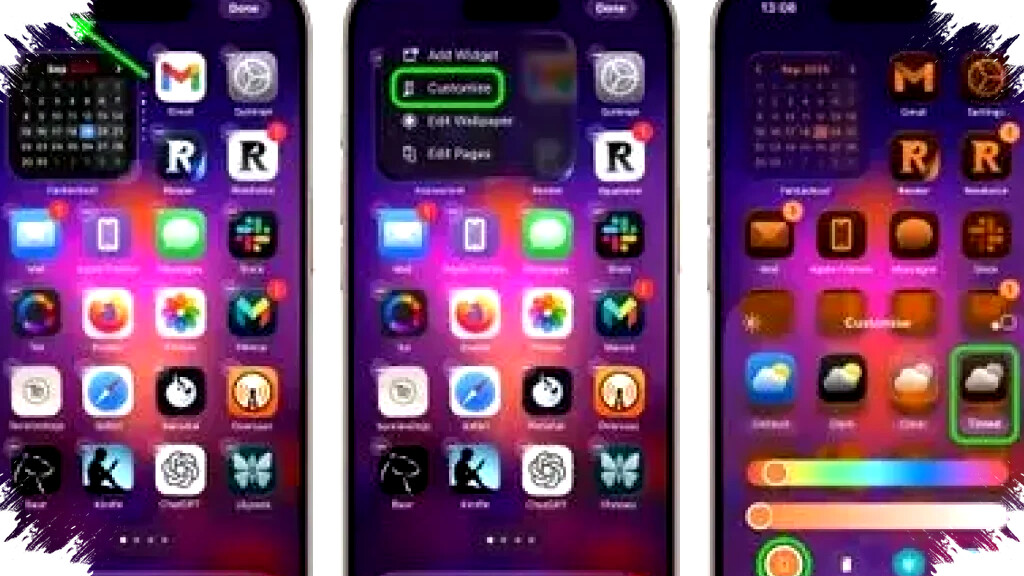
Pengguna iPhone dapat mengaktifkan fitur kustomisasi warna ikon aplikasi melalui beberapa langkah berikut:
- Tekan dan tahan area kosong pada layar Beranda hingga ikon mulai bergoyang.
- Ketuk opsi “Edit” yang muncul di sudut kiri atas layar.
- Pilih “Sesuaikan” dari menu yang tersedia.
- Pada panel opsi, pilih mode “Tinted” dan pilih tombol “iPhone” yang berada di bawah penggeser warna.
- Tentukan preferensi warna dengan memilih mode “Terang,” “Gelap,” atau “Otomatis.”
Selain itu, iOS 26 juga dapat menyesuaikan warna ikon berdasarkan casing MagSafe resmi Apple. Casing tersebut dilengkapi chip NFC kecil yang memberikan informasi varian warna ke sistem operasi guna melakukan penyesuaian warna ikon secara otomatis.
Perbedaan Visual Antara Mode Tinted di iOS 26 dan iOS 18
Mode tinted pada iOS 26 tampil berbeda dibandingkan versi sebelumnya. Di iOS 18, ikon berwarna dengan latar belakang hitam dan elemen grafis berwarna. Sedangkan pada iOS 26, mode “Terang” menampilkan warna penuh dengan ikon grafis putih, sementara mode “Gelap” menggunakan latar belakang berwarna pekat namun tidak sepenuhnya hitam.
Perbedaan ini memengaruhi estetika dan kontras ikon pada layar, sehingga pilihan mode dapat disesuaikan dengan preferensi pencahayaan pengguna.
Masalah dan Dukungan untuk Model iPhone Lama
Beberapa pengguna model iPhone lama melaporkan fitur pencocokan warna tidak bekerja maksimal setelah pembaruan ke iOS 26. Dugaan sementara masalah ini karena adanya bug yang akan diperbaiki dalam pembaruan iOS selanjutnya. Apple biasanya merespon cepat isu kompatibilitas seperti ini demi menjaga pengalaman pengguna yang optimal.
Fitur kustomisasi ikon di iOS 26 merupakan langkah Apple untuk memperkaya personalisasi antarmuka iPhone. Dengan teknologi pengenalan varian warna berbasis SKU, Apple menunjukkan pendekatan baru dalam mengintegrasikan hardware dengan software secara harmonis.
Kustomisasi ikon ini diharapkan dapat meningkatkan kepuasan estetika pengguna iPhone 17 dan memberikan nilai tambah pada perangkat keluaran terbaru Apple. Namun demikian, pengguna model lama sebaiknya menantikan update perbaikan agar fitur ini dapat berjalan lancar di berbagai perangkat.