
Cuaca panas ekstrem tidak hanya membuat ruangan terasa tidak nyaman, tetapi juga dapat membebani MacBook dan iMac. Saat suhu lingkungan naik, performa perangkat Apple itu bisa ikut turun, bahkan dalam kondisi tertentu Mac dapat mati mendadak.
Karena itu, cara cek suhu MacBook dan iMac penting diketahui sejak awal. Suhu internal yang terlalu panas dalam waktu lama dapat mempercepat keausan komponen seperti CPU, GPU, SSD, dan baterai.
Apple menyarankan Mac digunakan dalam suhu lingkungan 10 hingga 35 derajat Celsius dengan kelembapan maksimal 95 persen. Di luar rentang itu, sistem pendinginan harus bekerja lebih keras untuk menjaga stabilitas perangkat.
Suhu internal Mac memang secara alami lebih tinggi daripada suhu ruangan. Dalam kondisi normal, temperatur internal biasanya berada di kisaran 40 derajat Celsius atau lebih.
Namun, CPU, GPU, port, dan komponen utama lainnya sebaiknya tidak bertahan di atas 89 derajat Celsius dalam waktu lama. Saat suhu mendekati 100 derajat Celsius, pengguna perlu segera mencari penyebabnya dan mengurangi beban kerja perangkat.
Tanda Mac mulai kewalahan
Mac yang terlalu panas bisa mengalami thermal throttling. Dalam kondisi ini, prosesor sengaja menurunkan performa agar panas berkurang.
Pada situasi yang lebih ekstrem, sistem bisa mematikan diri secara otomatis sebagai perlindungan. Karena itu, memantau suhu menjadi langkah penting sebelum masalah bertambah besar.
Cara cek suhu MacBook dan iMac
Ada beberapa cara untuk memantau temperatur Mac, mulai dari fitur bawaan macOS sampai aplikasi tambahan. Pilihan metode bisa disesuaikan dengan kebutuhan, apakah ingin cara cepat, data langsung, atau pemantauan yang lebih lengkap.
Activity Monitor menjadi cara paling mudah karena sudah tersedia di macOS. Aplikasi ini bisa dibuka dari folder Applications lalu masuk ke Utilities.
Di dalam Activity Monitor, tab Energy membantu melihat aplikasi mana yang paling banyak mengonsumsi daya. Aplikasi dengan penggunaan energi tinggi biasanya ikut menjadi sumber panas utama.
Browser termasuk penyebab yang sering ditemui, terutama jika terlalu banyak tab aktif atau sedang memutar video beresolusi tinggi. Aplikasi editing video, rendering 3D, dan game berat juga dapat menaikkan suhu Mac secara signifikan.
Opsi cek suhu lewat Terminal dan aplikasi
Pengguna Mac berbasis Intel bisa memantau temperatur CPU lewat Terminal dengan perintah sudo powermetrics --samplers smc | grep -i "CPU die temperature". Setelah menekan Enter, sistem akan meminta password administrator, lalu menampilkan pembacaan suhu CPU secara real-time.
Metode ini cocok bagi pengguna yang ingin data suhu langsung tanpa memasang aplikasi tambahan. Cara ini juga berguna untuk memantau kondisi perangkat saat sedang menjalankan beban kerja yang berat.
Fanny menjadi opsi lain jika pengguna menginginkan tampilan yang lebih praktis. Aplikasi gratis ini menampilkan informasi suhu CPU dan GPU langsung di menu bar.
Selain temperatur, Fanny juga memperlihatkan kecepatan kipas secara real-time. Dengan begitu, kondisi pendinginan perangkat lebih mudah dipantau tanpa membuka banyak menu.
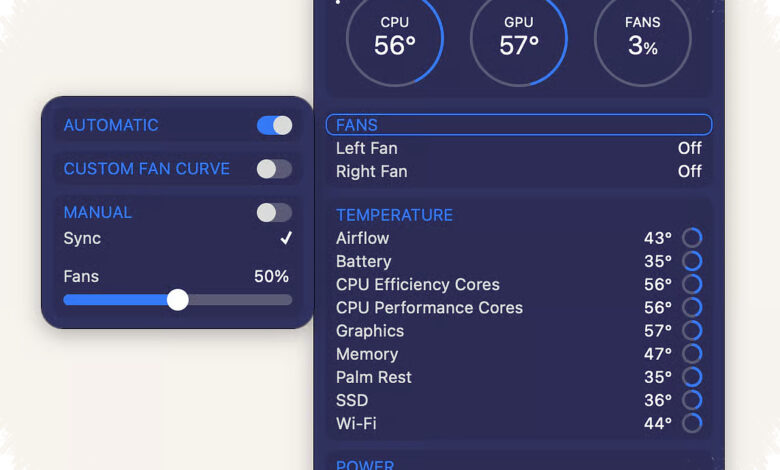
Untuk pemantauan yang lebih lengkap, TG Pro menawarkan fitur yang lebih detail. Aplikasi ini mendukung Mac Intel maupun Apple Silicon seperti chip M1, M2, hingga generasi terbaru.
TG Pro dapat membaca hampir semua sensor temperatur di perangkat, termasuk CPU, GPU, SSD, dan komponen lain. Salah satu fitur unggulannya adalah kontrol kipas manual, sehingga pengguna bisa mengatur kapan kipas berputar lebih cepat berdasarkan suhu tertentu.
TG Pro juga punya aturan bawaan yang otomatis menaikkan kecepatan kipas ke level maksimum ketika suhu CPU mencapai 70 derajat Celsius. Fitur ini membantu menjaga suhu tetap stabil saat Mac dipakai untuk pekerjaan berat.
Langkah sederhana agar Mac tetap dingin
Pemantauan suhu akan lebih efektif jika diikuti kebiasaan penggunaan yang tepat. Ventilasi udara sebaiknya tidak tertutup, terutama saat MacBook dipakai di atas kasur atau sofa.
Permukaan datar seperti meja membantu aliran udara tetap lancar. Selain itu, jumlah aplikasi yang berjalan bersamaan juga perlu dikurangi, terutama software berat yang memakan banyak CPU.
Jika ruangan terasa panas, kipas atau pendingin ruangan bisa membantu menurunkan suhu sekitar. Membersihkan debu pada ventilasi juga penting, terutama pada Mac yang sudah digunakan bertahun-tahun.
Menjaga suhu Mac tetap stabil bukan hanya soal kenyamanan, tetapi juga menjaga performa dan umur perangkat. Dengan pemantauan yang tepat dan penggunaan yang lebih disiplin, MacBook dan iMac bisa bekerja lebih optimal dalam jangka panjang.