


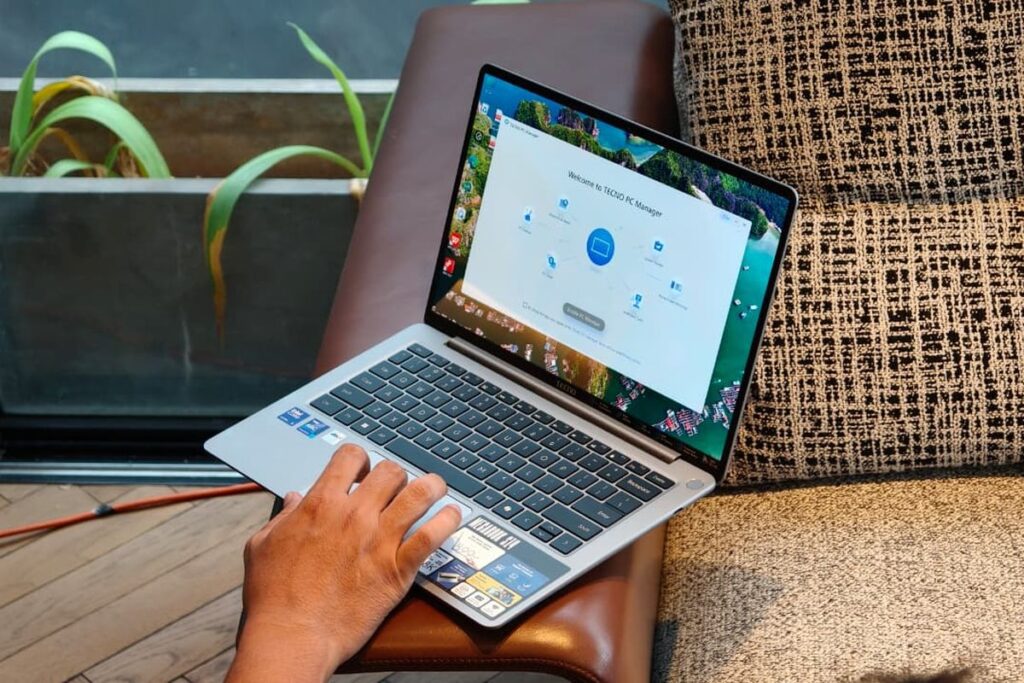
Mengunci layar laptop secara cepat sangat dibutuhkan ketika dihadapkan pada situasi tidak terduga. Misalnya, saat tiba-tiba dipanggil atasan, perlu meninggalkan meja sejenak, atau ada risiko data rahasia terlihat oleh orang lain. Tanpa kunci layar, ada potensi privasi dan keamanan data menjadi rentan dalam kondisi publik atau kantor.
Sistem operasi Windows telah menyediakan beberapa metode praktis untuk mengunci layar laptop. Tidak hanya untuk menjaga privasi, langkah ini juga direkomendasikan oleh banyak ahli keamanan siber, utamanya ketika laptop berisi dokumen penting. Berikut tiga cara efektif yang dapat dilakukan untuk segera mengunci laptop berbasis Windows 10 maupun Windows 11.
1. Menggunakan Shortcut Keyboard Windows + L
Pintasan keyboard Windows + L menjadi cara tercepat dan mudah dalam mengunci layar. Langkahnya cukup sederhana, tekan tombol Windows bersamaan dengan tombol L. Setelah itu, layar laptop otomatis terkunci dan menampilkan halaman login. Semua aplikasi dan dokumen tetap aktif di latar belakang tanpa tertutup.
Metode ini sangat direkomendasikan untuk situasi mendesak. Banyak karyawan di perusahaan multinasional menggunakan shortcut ini secara rutin. Hal ini diakui sebagai solusi efektif menjaga kerahasiaan data apabila harus meninggalkan perangkat sejenak. Penggunaan shortcut ini juga direkomendasikan oleh Microsoft karena efisiensinya yang tinggi.
2. Alternatif Shortcut: Ctrl + Alt + Delete
Apabila shortcut utama tidak berfungsi, bisa memakai alternatif lain yaitu kombinasi tombol Ctrl + Alt + Delete. Setelah ketiga tombol ditekan bersamaan, akan muncul beberapa opsi di layar. Pilih opsi "Lock" untuk langsung mengunci perangkat.
Di lingkungan dengan custom keyboard atau ada gangguan di tombol Windows, metode ini sering menjadi andalan. Opsi ini tetap efektif, khususnya pada laptop yang akses keyboard-nya terbatas. Banyak teknisi IT di perusahaan besar merekomendasikan cara ini sebagai langkah cadangan ketika shortcut utama tidak merespon.
3. Melalui Menu Start
Jika keyboard bermasalah atau pengguna lebih nyaman melakukan penguncian lewat menu, cara berikut bisa diterapkan. Klik logo Windows pada pojok kiri bawah, pilih foto profil pengguna, lalu klik "Lock". Cara ini bisa diakses dengan mouse tanpa harus mengetik tombol di keyboard.
Opsi menu Start sering digunakan pada perangkat layar sentuh atau ketika tombol fisik pada laptop sedang tidak berfungsi optimal. Menurut data dari Kompas.com, pilihan ini sangat praktis untuk semua kalangan, apalagi yang kurang familiar dengan shortcut keyboard. Menguncinya pun tetap cepat dan tidak memerlukan akses aplikasi tambahan.
Tabel Perbandingan Cara Kunci Layar Windows
| Metode | Kecepatan Akses | Kelebihan | Kekurangan |
|---|---|---|---|
| Windows + L | Sangat cepat | Paling praktis dan instan | Perlu keyboard berfungsi |
| Ctrl + Alt + Delete | Cepat | Alternatif jika shortcut bermasalah | Ada langkah tambahan |
| Menu Start | Sedang | Tidak perlu keyboard | Sedikit lebih lama |
Penting diketahui bahwa seluruh metode di atas dapat diterapkan secara universal baik di Windows 10 maupun Windows 11. Fungsinya sama: menjaga keamanan data pribadi dan pekerjaan sekaligus meminimalkan risiko akses tidak sah.
Sebelum meninggalkan meja kerja atau ruang publik, pastikan selalu mengunci layar laptop. Kebiasaan sederhana seperti ini telah terbukti efektif menurunkan jumlah pelanggaran data di perusahaan dan memperkuat budaya keamanan digital. Jika membutuhkan keamanan ekstra, pengguna laptop juga bisa mengaktifkan fitur penguncian otomatis melalui Settings di Windows agar layar terkunci otomatis setelah jangka waktu tertentu.
Pastikan memilih metode yang paling sesuai dengan kebiasaan dan kondisi perangkat. Mengoptimalkan penggunaan fitur penguncian layar juga menjadi langkah proaktif dalam menghadapi potensi ancaman siber yang semakin kompleks. Bagi pengguna laptop, menjaga privasi bukan hanya kewajiban, tetapi juga investasi dalam keamanan jangka panjang perangkat serta data penting di dalamnya.